Guía · Editor de PDF
Cómo rellenar y firmar un PDF sin imprimirlo
Alguien te envía un formulario y te pide que lo imprimas, lo firmes, lo escanees y se lo devuelvas. Para nada de eso necesitas una impresora ni un escáner. Esta guía te muestra cómo escribir tus respuestas, agregar la fecha, firmar el formulario y guardarlo, todo en tu propia PC con Windows.
Primero: ¿qué tipo de formulario es?
Hay dos tipos de formularios PDF, y conviene saber cuál tienes:
- Los formularios planos solo parecen formularios: líneas, recuadros y etiquetas impresos en la página. La mayoría de los formularios escaneados, o hechos en un procesador de texto y guardados como PDF, son planos. Se rellenan escribiendo encima de la página.
- Los formularios rellenables tienen campos reales, integrados por quien los creó. Los formularios que se descargan de sitios web oficiales suelen serlo. Se rellenan escribiendo en los campos.
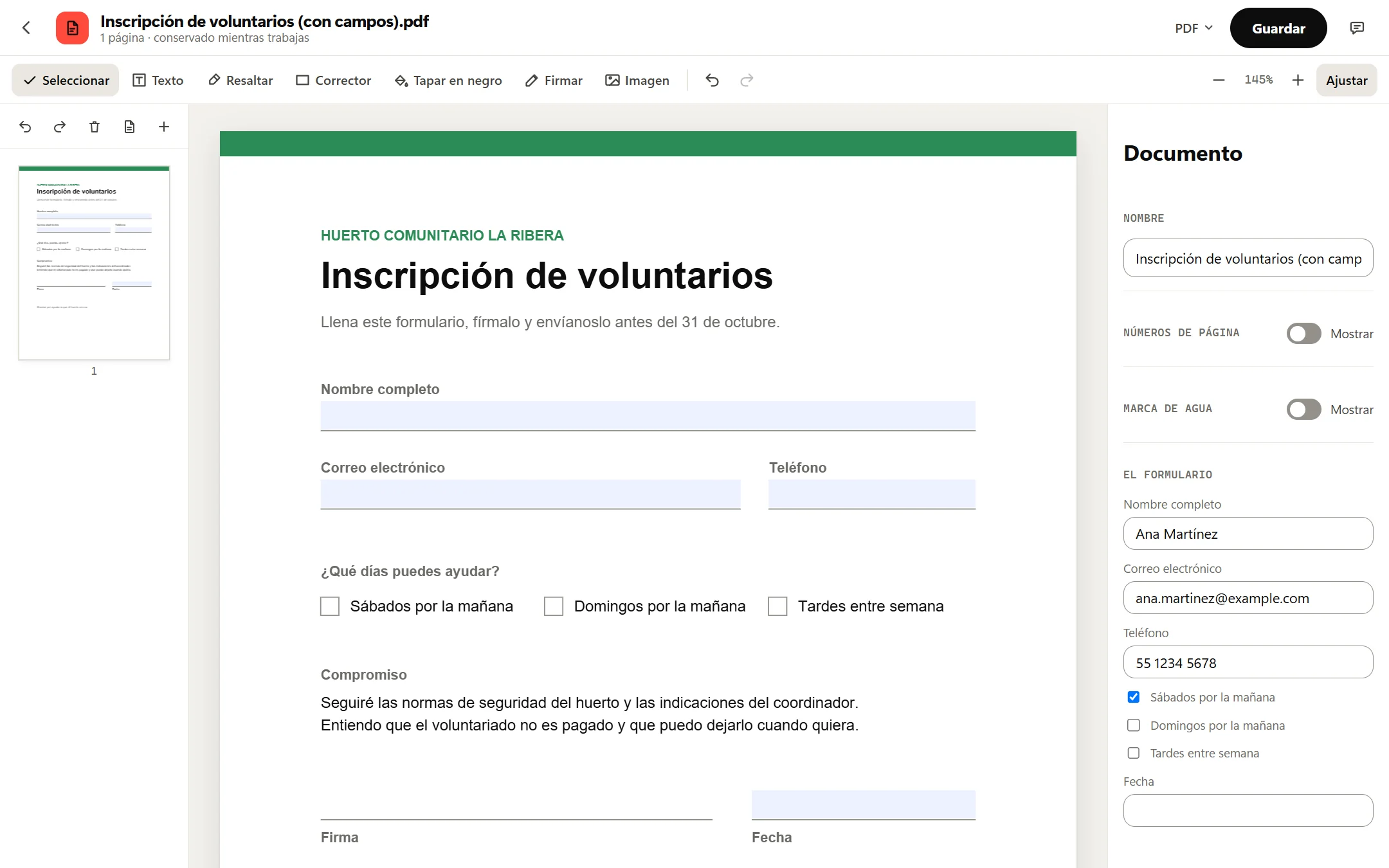
No tienes que averiguarlo antes: abre el PDF y míralo. Si Octoolo encuentra campos, los lista a la derecha, en El formulario. Si no, el formulario es plano. Los pasos de abajo sirven para los dos casos.
Rellenar y firmar un PDF, paso a paso
Paso 1: Abre el PDF
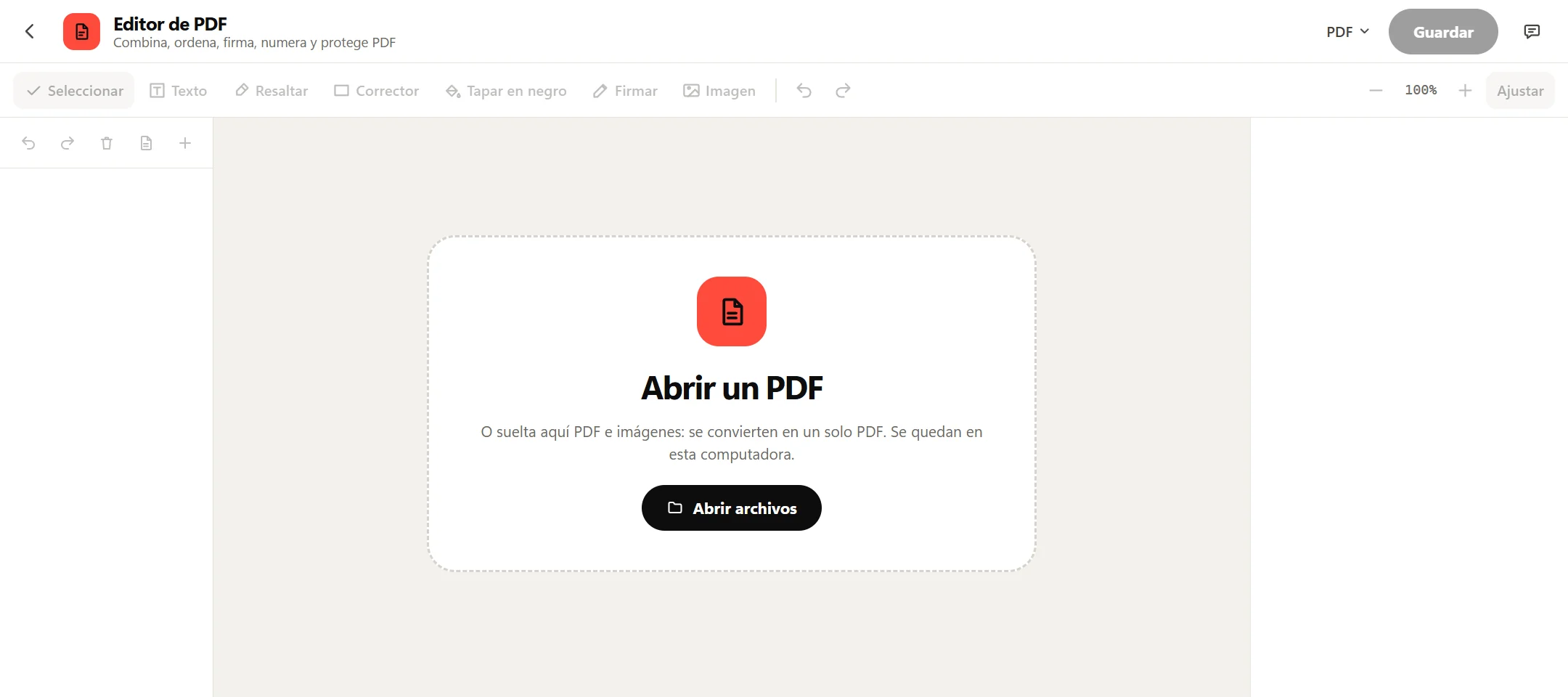
Abre Octoolo y elige Editor de PDF. Haz clic en Abrir archivos y escoge el formulario, o arrastra el PDF desde el Explorador de archivos hasta la ventana. El formulario se abre en tu computadora; no se sube nada.
Paso 2: Escribe tus respuestas en la página
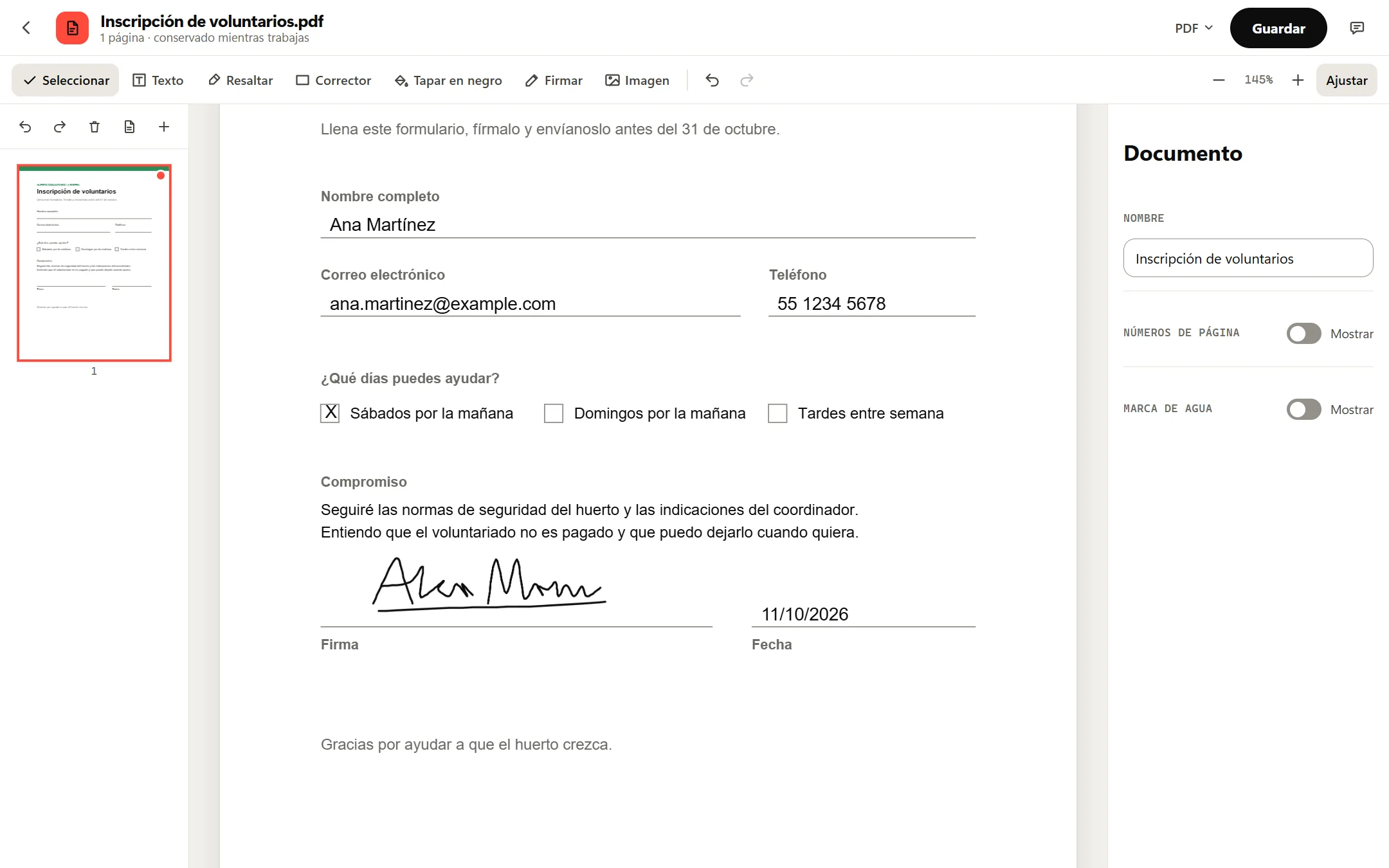
Presiona Texto en la barra de herramientas, haz clic justo encima de la primera línea y escribe. Cuando termines esa respuesta, presiona Esc y haz clic encima de la línea siguiente. Si una palabra no queda bien alineada, presiona Seleccionar y arrástrala a su lugar.
Para marcar una casilla, escribe una X mayúscula dentro. Para corregir un error, presiona Ctrl+Z, o haz clic en el texto y presiona Quitar a la derecha.
Paso 3: Si el formulario es rellenable, usa sus campos
Con Seleccionar elegido, un formulario rellenable lista sus campos a la derecha, en El formulario: cuadros de texto para escribir, casillas para marcar y menús para las preguntas con respuestas fijas. Cada campo aparece con el nombre que le dio quien creó el formulario.
Tus respuestas pasan a los campos del formulario al guardar, y los campos siguen siendo rellenables para quien lo reciba. Hasta entonces, la página del centro sigue mostrando los campos vacíos, así que no te preocupes si tus respuestas solo aparecen en la lista.
Paso 4: Agrega la fecha
La mayoría de los formularios piden una fecha junto a la firma. Presiona Texto otra vez, haz clic encima de la línea de la fecha y escríbela completa, por ejemplo 11/10/2026, o como la pida el formulario.
Paso 5: Crea tu firma
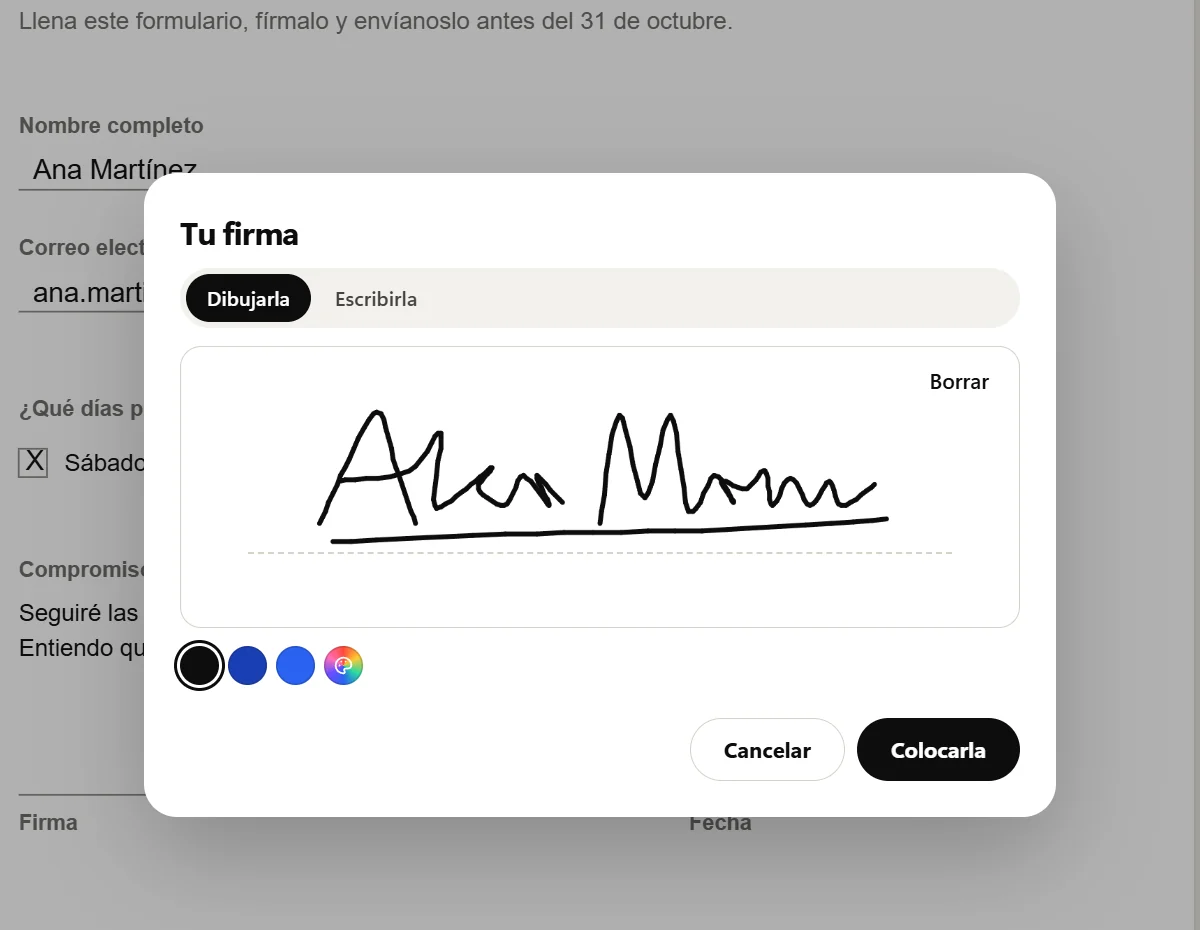
Presiona Firmar. En Tu firma, elige Dibujarla y firma sobre la línea del recuadro con el mouse, el touchpad o un lápiz, o elige Escribirla y escribe tu nombre para tenerlo en una fuente de estilo manuscrito. Elige tinta negra o azul y presiona Colocarla.
Firma más grande que en papel: el recuadro es ancho, y la firma se reduce al colocarla, lo que disimula el temblor del mouse. ¿No te gusta cómo quedó? Presiona Borrar y vuelve a intentarlo.
Paso 6: Haz clic donde va la firma
Después de presionar Colocarla, Octoolo te dice: “Haz clic donde va tu firma.” Haz clic en la línea de la firma. Para ajustarla, arrástrala para moverla y arrastra su esquina para agrandarla o achicarla; sus proporciones se mantienen.
Octoolo recuerda tus tres últimas firmas en esta computadora. La próxima vez, te esperan en Usadas antes: cuando presionas Firmar, así que firmar el siguiente formulario lleva dos clics.
Paso 7: Revísalo y guarda una copia
Lee todo el formulario una vez más. Las páginas en las que agregaste algo llevan un puntito en la lista de páginas de la izquierda, así que una página que se te pasó salta a la vista.
Luego presiona Guardar (o Ctrl+S). Windows te pregunta dónde guardarlo: ponle un nombre nuevo a la copia firmada, como Inscripción de voluntarios, Ana Martínez, firmada.pdf, y conserva el original que te enviaron. Tu texto y tu firma quedan dibujados en las páginas, así que el PDF se ve igual en cualquier lector de PDF y se imprime tal como se ve en pantalla.
Devuélvelo
Adjunta a un correo el PDF que acabas de guardar, o súbelo donde te lo pidieron. Envía el PDF en sí, no una captura de pantalla ni una foto de él: el texto se mantiene nítido y quien lo recibe puede imprimirlo con toda su calidad.
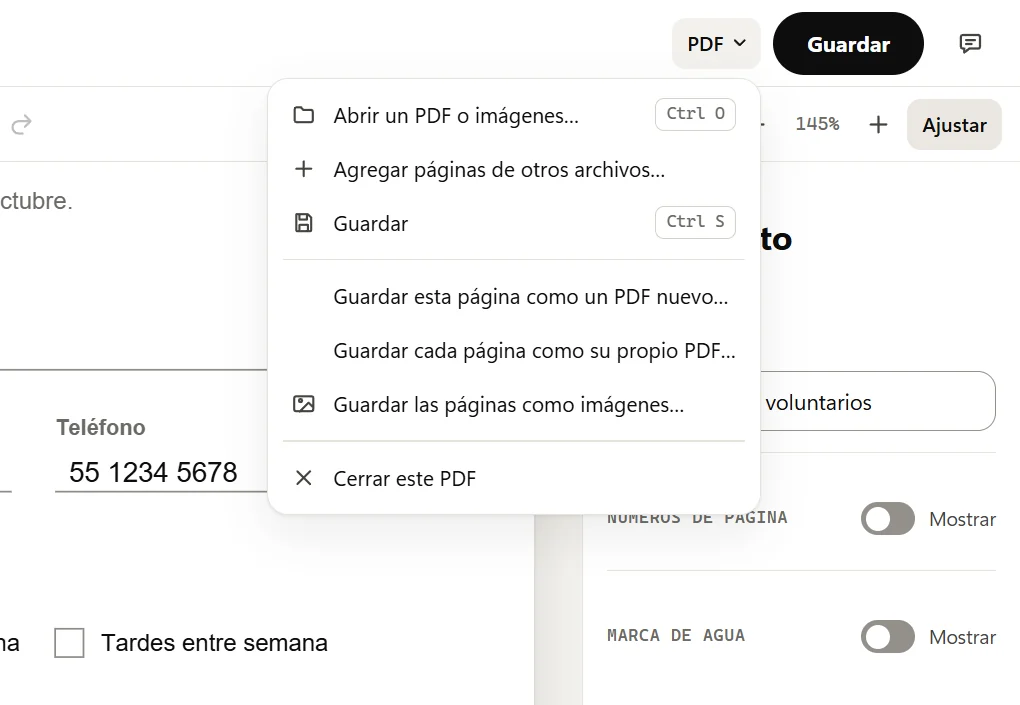
El menú PDF de arriba tiene más formas de guardar, para cuando el formulario es solo una parte de un documento más largo: Guardar esta página como un PDF nuevo…, Guardar cada página como su propio PDF… y Guardar las páginas como imágenes…, para un sitio que solo acepta imágenes.
¿Una firma así es legalmente válida?
Una firma dibujada o escrita y colocada en un PDF es una firma electrónica en el sentido cotidiano, y se acepta en la mayoría de los trámites del día a día: autorizaciones escolares, formularios de inscripción, notas de entrega, cotizaciones y muchos contratos. Las leyes de muchos países aceptan las firmas electrónicas en general, como la Ley ESIGN de Estados Unidos y el reglamento eIDAS de la Unión Europea. Que una firma así baste para un documento concreto depende de dónde vives y de lo que firmas, no de la app, y esto no es asesoría legal.
Hay dos casos que piden más. Algunos documentos, como los testamentos en muchos lugares, todavía necesitan tinta sobre papel o testigos. Y algunos remitentes piden una firma digital basada en certificado, hecha con un ID digital, que permite que un lector de PDF muestre quién firmó y si el archivo cambió después. Octoolo no crea ese tipo de firma: si un banco, un empleador o una oficina de gobierno te pide una, usa el servicio que te indiquen.
Si algo no funciona
- El PDF no se abre y dice que está protegido con contraseña. Octoolo no puede abrir los PDF que piden una contraseña para abrirse. Pídele a quien te lo envió una copia sin contraseña.
- No ves El formulario a la derecha. Solo aparece cuando el PDF tiene campos rellenables, y solo mientras Seleccionar está elegido en la barra de herramientas.
- Tus respuestas en El formulario desaparecieron después de agregar o quitar páginas. Un formulario conserva sus campos solo mientras sus páginas siguen como llegaron. Rellena y guarda el formulario por separado, y envía las demás páginas en otro archivo.
- El texto es demasiado pequeño o demasiado grande. Selecciónalo y cambia el tamaño a la derecha, o arrastra su esquina.