
Archivos · Windows 10 y 11
Archivos: comprimir, extraer y bloquear
Una página, cuatro puertas: Comprimir archivos y carpetas en un ZIP o 7Z, Extraer lo que hay en un archivo ZIP, RAR, 7Z, TAR o GZ, Bloquear archivos y carpetas con una contraseña y Desbloquear lo que bloqueaste. O sin abrir la ventana: haz clic derecho en un archivo o una carpeta en el Explorador de archivos y elige en el menú de Octoolo.
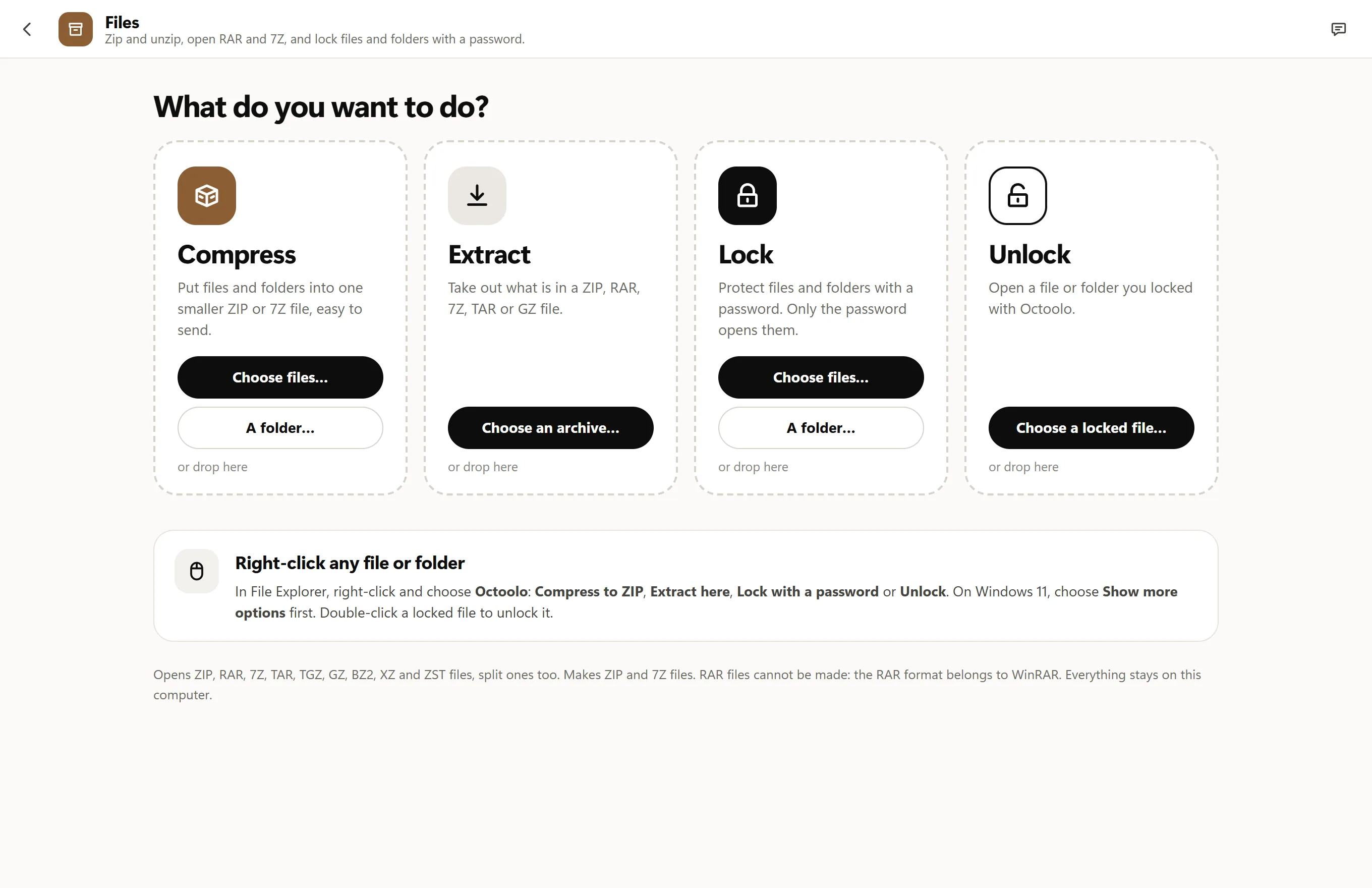
Comprimir y extraer
Elige un archivo comprimido en Extraer y la app Archivos muestra sus carpetas y archivos con su tamaño, su fecha y sus candados, y te ofrece sacarlo todo a una carpeta nueva junto a él, o solo lo que marques. Abre archivos ZIP, archivos RAR (RAR 4 y 5, también divididos en partes), archivos 7Z y archivos TAR comprimidos con gzip, bzip2, XZ o Zstandard, con o sin contraseña. Probar revisa un archivo comprimido completo sin escribir nada.
En Comprimir, comprime archivos y carpetas en un ZIP que cualquiera puede abrir, o crea un 7Z cuando importa el tamaño, en Rápido, Normal o Mínimo, y agrega una contraseña AES-256 a cualquiera de los dos. Los originales quedan como estaban y nada se sobrescribe. Los RAR y 7Z que ya tienes se convierten en ZIP con un clic: RAR a ZIP, 7Z a ZIP. Solo los RAR no se pueden crear, porque ese formato es exclusivo de WinRAR.
Bloquear y desbloquear
Bloquea una carpeta o protege un archivo con contraseña y se convierte en un solo archivo bloqueado en el mismo lugar, como Fotos.olock, que no deja ver nada de lo que hay dentro, ni siquiera los nombres: solo su propio nombre, su tamaño y tu pista. La clave se obtiene de la contraseña con Argon2id y el contenido se cifra con XChaCha20-Poly1305. El original se elimina solo después de volver a leer el archivo bloqueado completo y compararlo con él. Desbloquearlo, con doble clic, lo devuelve tal como estaba.
No hay forma de recuperarlo: Octoolo no guarda ninguna copia de la contraseña ni sube nada, así que si se olvida, nadie puede abrir lo que se bloqueó, ni siquiera Octoolo. Anótala o guárdala en la app Contraseñas.
Desde el menú del Explorador de archivos
Haz clic derecho en un archivo o una carpeta en el Explorador de archivos y elige Octoolo: Comprimir en ZIP crea Fotos.zip junto a él al instante, Comprimir… abre la vista Comprimir para elegir ZIP o 7Z, un nombre y una contraseña, y Bloquear con contraseña… lo bloquea. Los archivos comprimidos suman Extraer aquí y Abrir en Octoolo…, y los bloqueados, Desbloquear…. Todo se abre en una pequeña ventana propia de la app Archivos, así que lo que tengas abierto en Octoolo sigue igual.
En Windows 11 el menú está en Mostrar más opciones (o Shift+F10), porque el menú corto de Windows 11 solo muestra apps instaladas como paquetes firmados. Los archivos comprimidos también muestran Octoolo en Abrir con, pero no cambia el programa que los abre de forma predeterminada. Puedes desactivar el menú en Configuración › Explorador de archivos o con el interruptor de la pantalla de inicio de la app Archivos; al desinstalar Octoolo, el menú desaparece.
Seguro con archivos comprimidos de cualquier origen
Un archivo comprimido puede estar hecho para causar daño: nombres que se salen de la carpeta (..\..\Windows), enlaces a otros lugares o un archivo pequeño que, al descomprimirse, llena el disco. La app Archivos deja fuera esos nombres y enlaces, comprueba el espacio libre antes y durante la escritura, nunca sobrescribe un archivo salvo que tú lo digas y conserva la marca de descarga de Windows en lo que sale de un archivo descargado. Los programas dentro de un archivo comprimido nunca se ejecutan solos: antes de abrir uno, te pregunta.
Preguntas frecuentes
¿Qué formatos abre?
ZIP, RAR, 7Z, TAR, TAR.GZ (TGZ), TAR.BZ2, TAR.XZ, TAR.ZST y archivos GZ, BZ2, XZ y ZST sueltos. También abre archivos divididos, del tipo .part1.rar y .7z.001.
¿Qué formatos crea?
ZIP y 7Z, además de sus propios archivos bloqueados (.olock). Los RAR se pueden abrir pero no crear: eso está reservado a WinRAR.
¿Se agrega al menú contextual del Explorador de archivos?
Sí: un menú de Octoolo con Comprimir en ZIP, Extraer aquí, Bloquear con contraseña… y más. En Windows 11 está en Mostrar más opciones. Puedes desactivarlo en Configuración › Explorador de archivos o en la pantalla de inicio de la app Archivos.
¿Puedo abrir un archivo bloqueado sin Octoolo?
No. Un archivo .olock solo se abre en Octoolo, con su contraseña. Si desinstalas Octoolo, los archivos bloqueados siguen bloqueados hasta que lo vuelvas a instalar.
¿Se suben mis archivos?
No. Todo se lee, se comprime, se descomprime, se bloquea y se desbloquea en tu propia computadora.
¿Es gratis?
Puedes probarlo gratis durante 7 días. Después, Octoolo Cloud cuesta desde 3,99 US$ al mes (4,99 US$ pagando mes a mes) por las 17 apps, sin anuncios ni marcas de agua. Si cancelas durante la prueba, no pagas nada. El primer pago tiene garantía de devolución de 30 días, y Productividad, Estudio de texto y Calculadora son gratis sin suscripción.
La app Archivos y 16 apps más.
Descargar para Windows7 días gratis, luego desde 3,99 US$ al mes por las 17 apps. Windows 10 y 11.