Anleitung · PDF-Editor
So kannst du eine PDF ausfüllen und unterschreiben, ohne sie auszudrucken
Jemand schickt dir ein Formular und bittet dich, es auszudrucken, zu unterschreiben, einzuscannen und zurückzuschicken. Dafür brauchst du weder einen Drucker noch einen Scanner. Diese Anleitung zeigt dir, wie du deine Antworten tippst, das Datum ergänzt, das Formular unterschreibst und speicherst, alles auf deinem eigenen Windows-PC.
Zuerst: Was für ein Formular ist es?
PDF-Formulare gibt es in zwei Arten, und es hilft zu wissen, welche du vor dir hast:
- Flache Formulare sehen nur aus wie Formulare: Linien, Kästchen und Beschriftungen, die auf die Seite gedruckt sind. Die meisten eingescannten Formulare sind flach, ebenso die meisten, die in einem Textprogramm erstellt und als PDF gespeichert wurden. Du füllst sie aus, indem du direkt auf die Seite tippst.
- Ausfüllbare Formulare haben echte Felder, die ihr Ersteller eingebaut hat. Formulare von offiziellen Websites sind oft ausfüllbar. Du füllst sie aus, indem du in die Felder tippst.
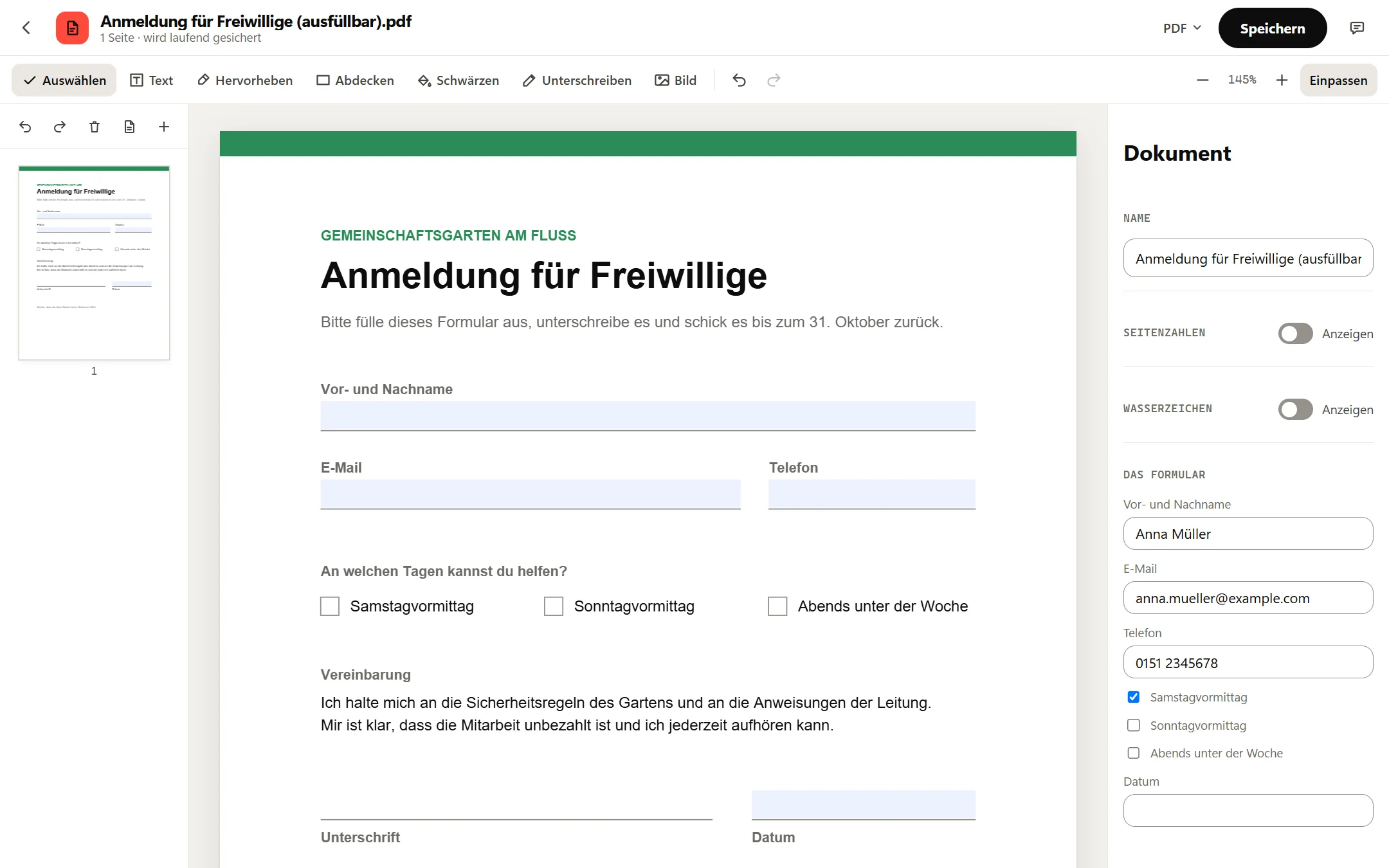
Du musst das nicht vorher herausfinden: Öffne die PDF und schau nach. Findet Octoolo Felder, listet es sie rechts unter Das Formular auf. Findet es keine, ist das Formular flach. Die Schritte unten decken beide Arten ab.
PDF ausfüllen und unterschreiben: Schritt für Schritt
Schritt 1: Die PDF öffnen
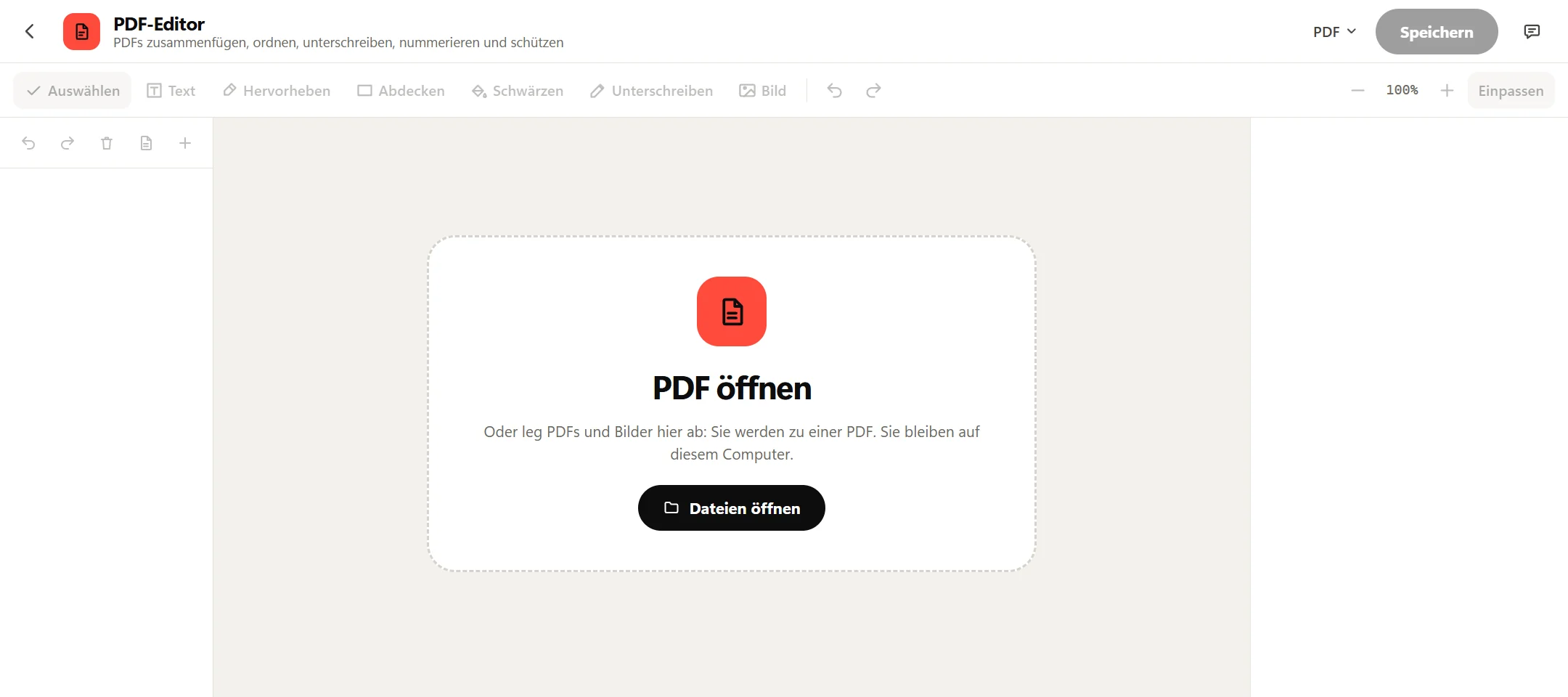
Öffne Octoolo und wähle den PDF-Editor. Klick auf Dateien öffnen und wähle das Formular aus, oder zieh die PDF aus dem Datei-Explorer ins Fenster. Das Formular öffnet sich auf deinem Computer, nichts wird hochgeladen.
Schritt 2: Deine Antworten auf die Seite tippen
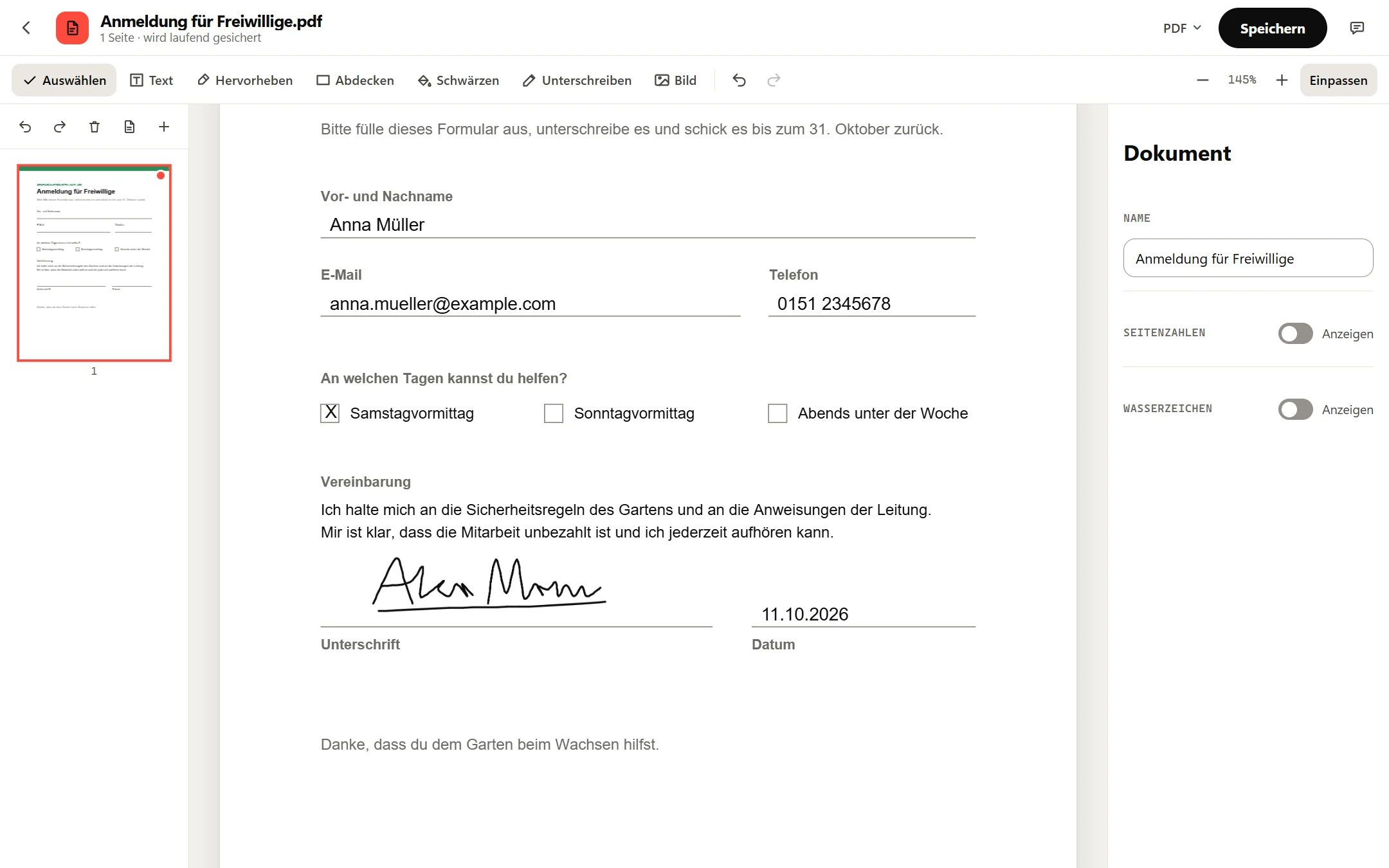
Drück Text in der Werkzeugleiste, klick knapp über die erste Linie und tippe los. Drück Esc, wenn diese Antwort fertig ist, und klick dann über die nächste Linie. Sitzt ein Wort nicht ganz richtig, drück Auswählen und zieh es an seinen Platz.
Für ein Kästchen zum Ankreuzen tippst du ein großes X hinein. Um einen Fehler zu korrigieren, drück Strg+Z, oder klick auf den Text und drück rechts auf Entfernen.
Schritt 3: Ist das Formular ausfüllbar, nutze seine Felder
Ist Auswählen gewählt, listet ein ausfüllbares Formular seine Felder rechts unter Das Formular auf: Textfelder zum Tippen, Kontrollkästchen zum Anhaken und Menüs für Fragen mit festen Antworten. Jedes Feld steht unter dem Namen, den ihm der Ersteller des Formulars gegeben hat.
Deine Antworten landen beim Speichern in den Feldern des Formulars, und die Felder bleiben für den Empfänger ausfüllbar. Bis dahin zeigt die Seite in der Mitte noch die leeren Felder. Keine Sorge also, wenn deine Antworten nur in der Liste erscheinen.
Schritt 4: Das Datum ergänzen
Die meisten Formulare wollen neben der Unterschrift ein Datum. Drück noch einmal Text, klick über die Datumszeile und tippe das Datum vollständig ein (11.10.2026) oder so, wie das Formular es verlangt.
Schritt 5: Deine Unterschrift erstellen
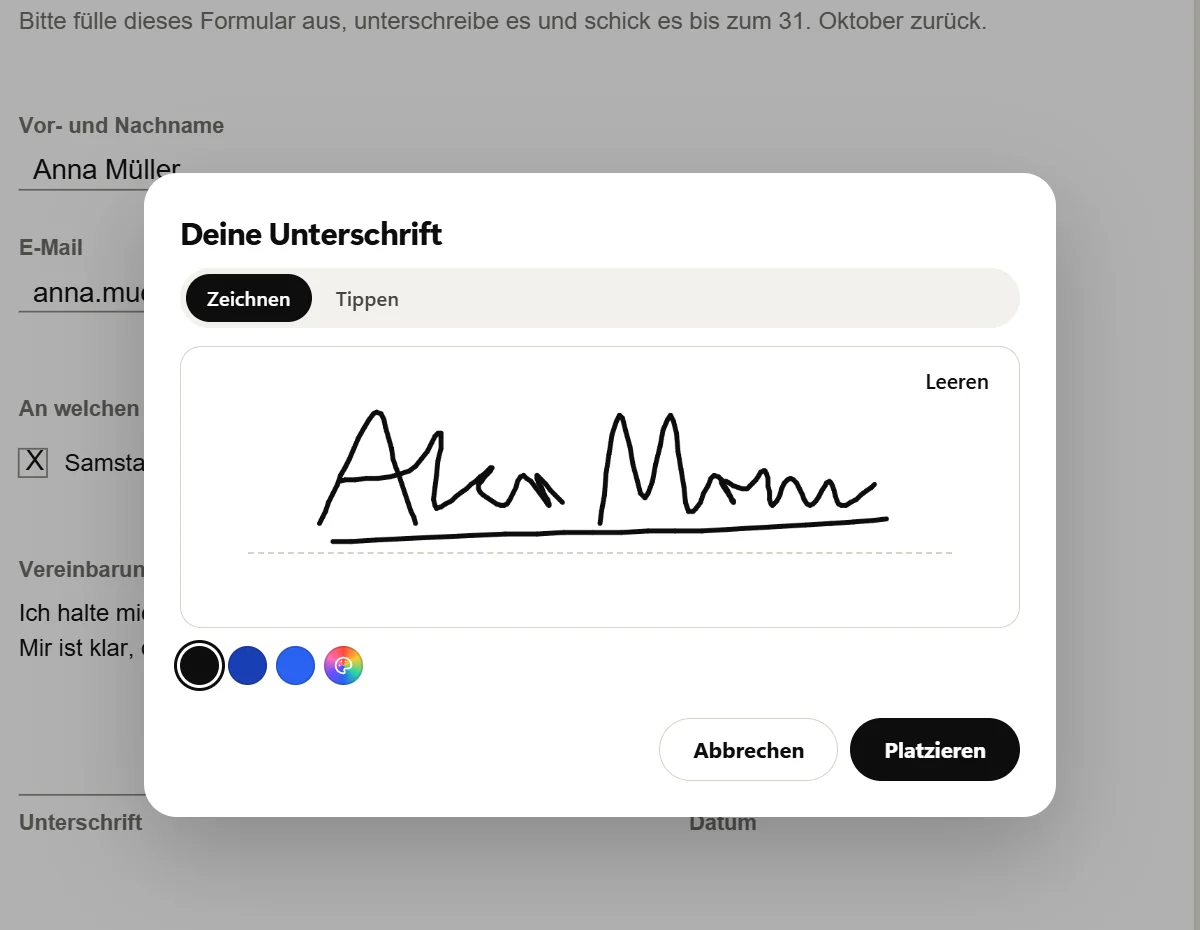
Drück Unterschreiben. Wähle im Fenster Deine Unterschrift die Option Zeichnen und unterschreib mit der Maus, einem Touchpad oder einem Stift auf der Linie im Feld. Oder wähle Tippen und gib deinen Namen ein, dann erscheint er in einer handschriftähnlichen Schrift. Wähle schwarze oder blaue Tinte und drück Platzieren.
Unterschreib größer als auf Papier: Das Feld ist breit, und die Unterschrift wird beim Platzieren verkleinert, was eine zittrige Mauslinie glättet. Nicht zufrieden? Drück Leeren und versuch es noch einmal.
Schritt 6: Dorthin klicken, wo die Unterschrift hingehört
Nach Platzieren sagt Octoolo: „Klicke dorthin, wo deine Unterschrift hin soll.“ Klick auf die Unterschriftszeile. Zum Anpassen ziehst du die Unterschrift, um sie zu verschieben, und ziehst an ihrer Ecke, um sie größer oder kleiner zu machen. Ihre Form bleibt dabei erhalten.
Octoolo merkt sich deine letzten drei Unterschriften auf diesem Computer. Beim nächsten Mal warten sie unter Zuvor verwendet:, wenn du Unterschreiben drückst. So brauchst du für das nächste Formular nur zwei Klicks.
Schritt 7: Prüfen und eine Kopie speichern
Lies das ganze Formular noch einmal durch. Seiten, auf denen du etwas hinzugefügt hast, tragen in der Seitenliste links einen kleinen Punkt. So fällt eine übersehene Seite auf.
Drück dann Speichern (oder Strg+S). Windows fragt, wo die Datei hin soll: Gib der unterschriebenen Kopie einen neuen Namen, etwa Anmeldung Freiwillige, Anna Müller, unterschrieben.pdf, und behalte das Original, das du bekommen hast. Dein Text und deine Unterschrift werden in die Seiten gezeichnet. So sieht die PDF in jedem PDF-Reader gleich aus und wird so gedruckt, wie sie angezeigt wird.
Zurückschicken
Häng die gerade gespeicherte PDF an eine E-Mail an, oder lade sie dort hoch, wo man dich darum gebeten hat. Schick die PDF selbst, keinen Screenshot und kein Foto davon: Der Text bleibt scharf, und der Empfänger kann sie in voller Qualität drucken.
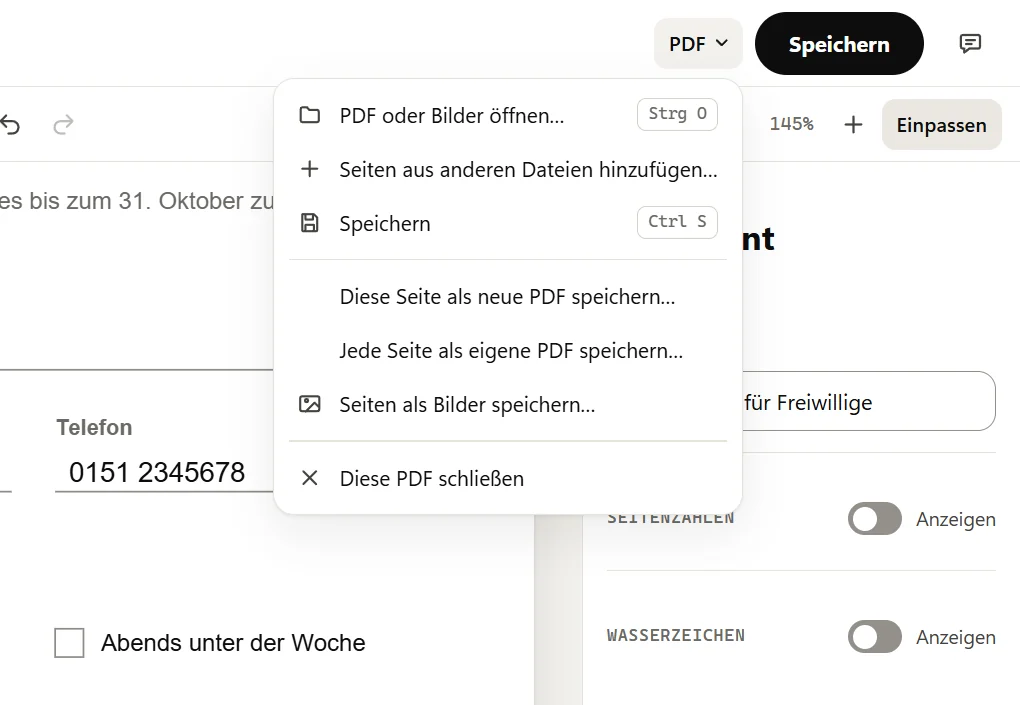
Das Menü PDF oben bietet weitere Wege zum Speichern, falls das Formular nur ein Teil eines längeren Dokuments ist: Diese Seite als neue PDF speichern…, Jede Seite als eigene PDF speichern… und Seiten als Bilder speichern…, für eine Website, die nur Bilder annimmt.
Ist so eine Unterschrift rechtsgültig?
Eine gezeichnete oder getippte Unterschrift auf einer PDF ist eine elektronische Unterschrift im alltäglichen Sinn, und für die meisten alltäglichen Unterlagen wird sie akzeptiert: Einverständniserklärungen, Anmeldeformulare, Lieferscheine, Angebote und viele Verträge. Die Gesetze vieler Länder erkennen elektronische Unterschriften grundsätzlich an, etwa der ESIGN Act in den USA und die eIDAS-Verordnung in der Europäischen Union. Ob eine solche Unterschrift für ein bestimmtes Dokument reicht, hängt davon ab, wo du lebst und was du unterschreibst, nicht von der App. Und das hier ist keine Rechtsberatung.
Zwei Fälle brauchen mehr. Manche Dokumente, vielerorts zum Beispiel Testamente, brauchen weiterhin Tinte auf Papier oder Zeugen. Und manche Absender verlangen eine zertifikatsbasierte digitale Signatur, die mit einer digitalen ID erstellt wird. Damit kann ein PDF-Reader anzeigen, wer unterschrieben hat und ob die Datei danach verändert wurde. Octoolo erstellt solche Signaturen nicht: Verlangt eine Bank, ein Arbeitgeber oder eine Behörde eine, nutze den Dienst, den man dir dort nennt.
Wenn etwas nicht funktioniert
- Die PDF öffnet sich nicht und meldet, dass sie mit einem Passwort gesperrt ist. Octoolo kann keine PDFs öffnen, die zum Öffnen ein Passwort brauchen. Bitte den Absender um eine Kopie ohne Passwort.
- Rechts fehlt der Bereich „Das Formular“. Es erscheint nur, wenn die PDF ausfüllbare Felder hat, und nur, solange in der Werkzeugleiste Auswählen gewählt ist.
- Deine Antworten im Bereich „Das Formular“ sind weg, nachdem du Seiten hinzugefügt oder entfernt hast. Ein Formular behält seine Felder nur, solange seine Seiten so bleiben, wie sie kamen. Füll das Formular für sich allein aus und speichere es. Alle anderen Seiten schickst du als eigene Datei.
- Der Text ist zu klein oder zu groß. Wähle ihn aus und ändere rechts die Größe, oder zieh an seiner Ecke.