Guía · Hojas de cálculo
Cómo hacer un presupuesto mensual en una hoja de Excel
Una hoja de presupuesto responde una sola pregunta: ¿a dónde se va el dinero cada mes? Esta guía te muestra cómo armar una paso a paso, a partir de una plantilla lista para usar, para que los totales se sumen solos y tú solo escribas tus propios números.
Qué necesita una hoja de presupuesto mensual
No necesitas una hoja complicada. Un buen presupuesto mensual tiene tres partes:
- Ingresos: tu sueldo y cualquier otro dinero que entra.
- Gastos: alquiler, comida, transporte, cuentas, diversión y lo que apartas como ahorro.
- Sobrante: ingresos menos gastos. Este es el número que hay que vigilar.
Cada línea lleva dos importes. Planeado es lo que esperas al empezar el mes. Real es lo que pasó de verdad. La diferencia entre los dos te muestra dónde tu plan y tu vida tomaron caminos distintos, y para eso sirve llevar un presupuesto.
Créalo paso a paso
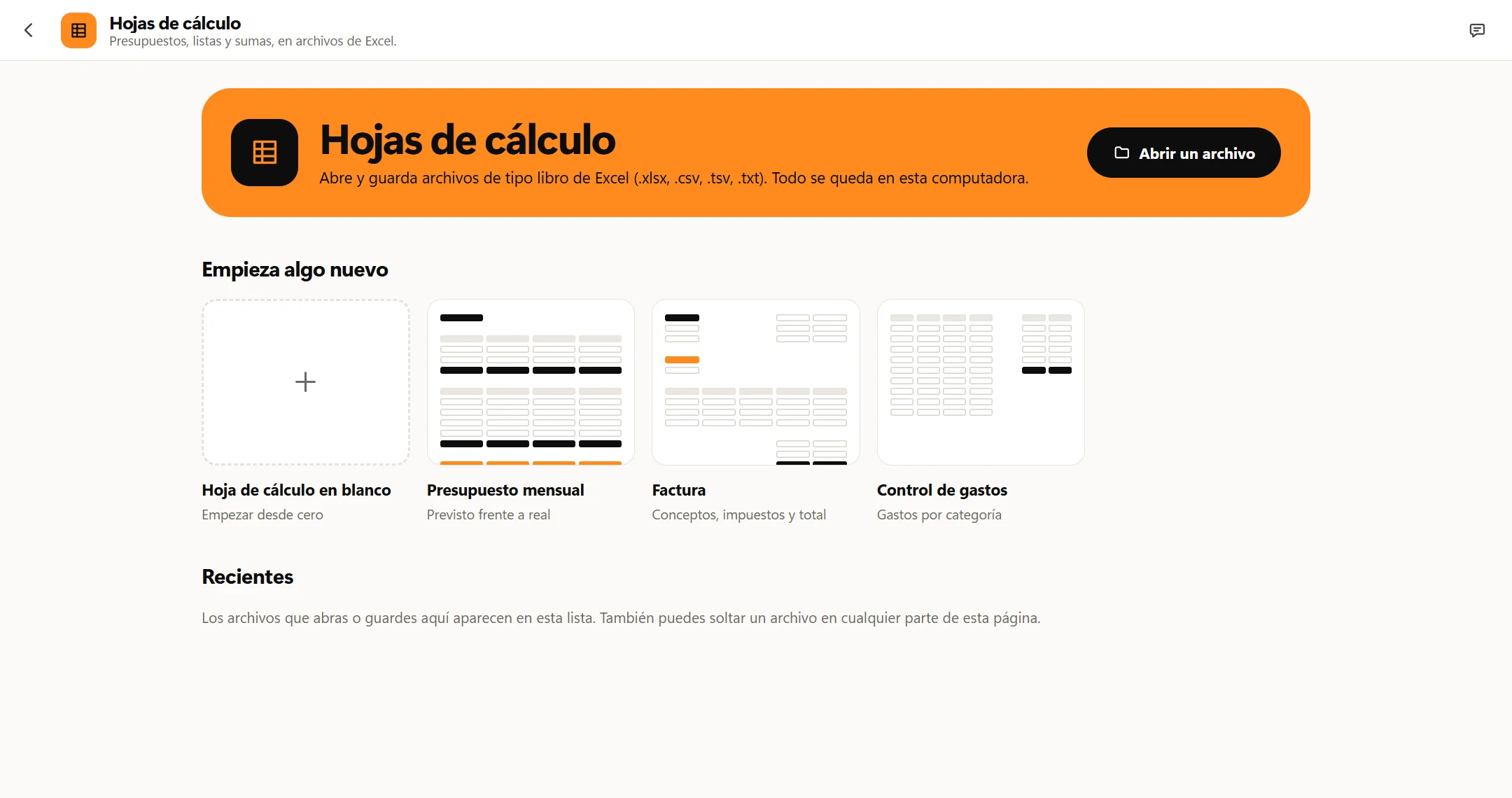
Paso 1: Abre Hojas de cálculo y elige Presupuesto mensual
Abre Octoolo y elige Hojas de cálculo. En Empieza algo nuevo, haz clic en Presupuesto mensual (“Previsto frente a real”). Se abre como un libro nuevo llamado Presupuesto mensual.xlsx, con números de ejemplo que vas a reemplazar.
Paso 2: Mira cómo está organizada
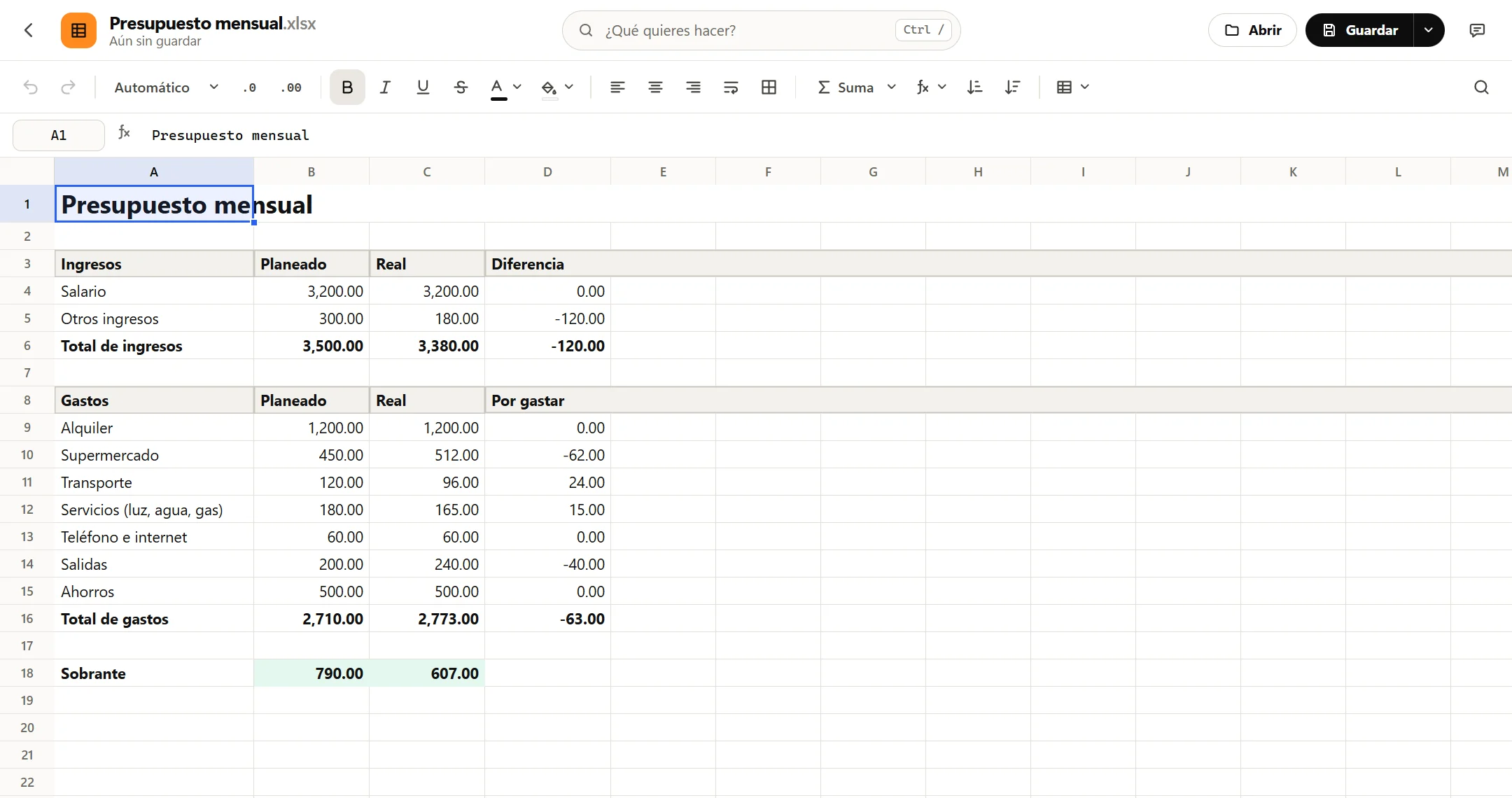
La plantilla ya tiene todo lo de la lista anterior:
- Ingresos arriba: Salario y Otros ingresos, con su total.
- Gastos debajo: Alquiler, Supermercado, Transporte, Servicios (luz, agua, gas), Teléfono e internet, Salidas y Ahorros, con su total.
- Sobrante al final, en verde: el total de ingresos menos el total de gastos, lo planeado y lo real.
La última columna hace la comparación por ti. En los ingresos, Diferencia es lo real menos lo planeado, así que un signo menos quiere decir que entró menos de lo que esperabas. En los gastos, Por gastar es lo planeado menos lo real, así que un signo menos quiere decir que gastaste más de lo que planeaste.
Paso 3: Escribe los importes planeados
Al empezar el mes, cambia los números de ejemplo de la columna Planeado por los tuyos. Haz clic en una celda, escribe el importe y presiona Enter. Con Tab, en cambio, pasas a la celda de la derecha. Para cambiar el nombre de una categoría, haz clic en su nombre y escribe encima.
¿No sabes cuánto planear? Mira el estado de cuenta del banco del mes pasado, o usa la regla 50/30/20 que está más abajo en esta página.
Paso 4: Anota lo que gastas de verdad
A medida que avanza el mes, escribe en la columna Real lo que gastaste de verdad. Todos los totales y la línea Sobrante cambian en cuanto presionas Enter. En el clip, el supermercado costó 430 en vez de los 450 planeados, y Por gastar pasa de -62.00 a 20.00 a tu favor.
Paso 5: Agrega una categoría propia
Haz clic en una categoría que esté en medio de los gastos, no en la última. Luego abre Filas y columnas en la barra de herramientas y elige Insertar una fila abajo. Como la fila nueva queda dentro de la lista, Total de gastos la incluye sin que hagas nada.
Escribe el nombre, presiona Tab, escribe el importe planeado, Tab, el importe real, Tab, y luego la fórmula de Por gastar: un signo igual, la celda de lo planeado, un signo menos y la celda de lo real, por ejemplo =B15-C15. También puedes seleccionar la celda de arriba y la nueva, y presionar Ctrl+D para copiar la fórmula hacia abajo.
Paso 6: Haz que los números nuevos se vean como los demás
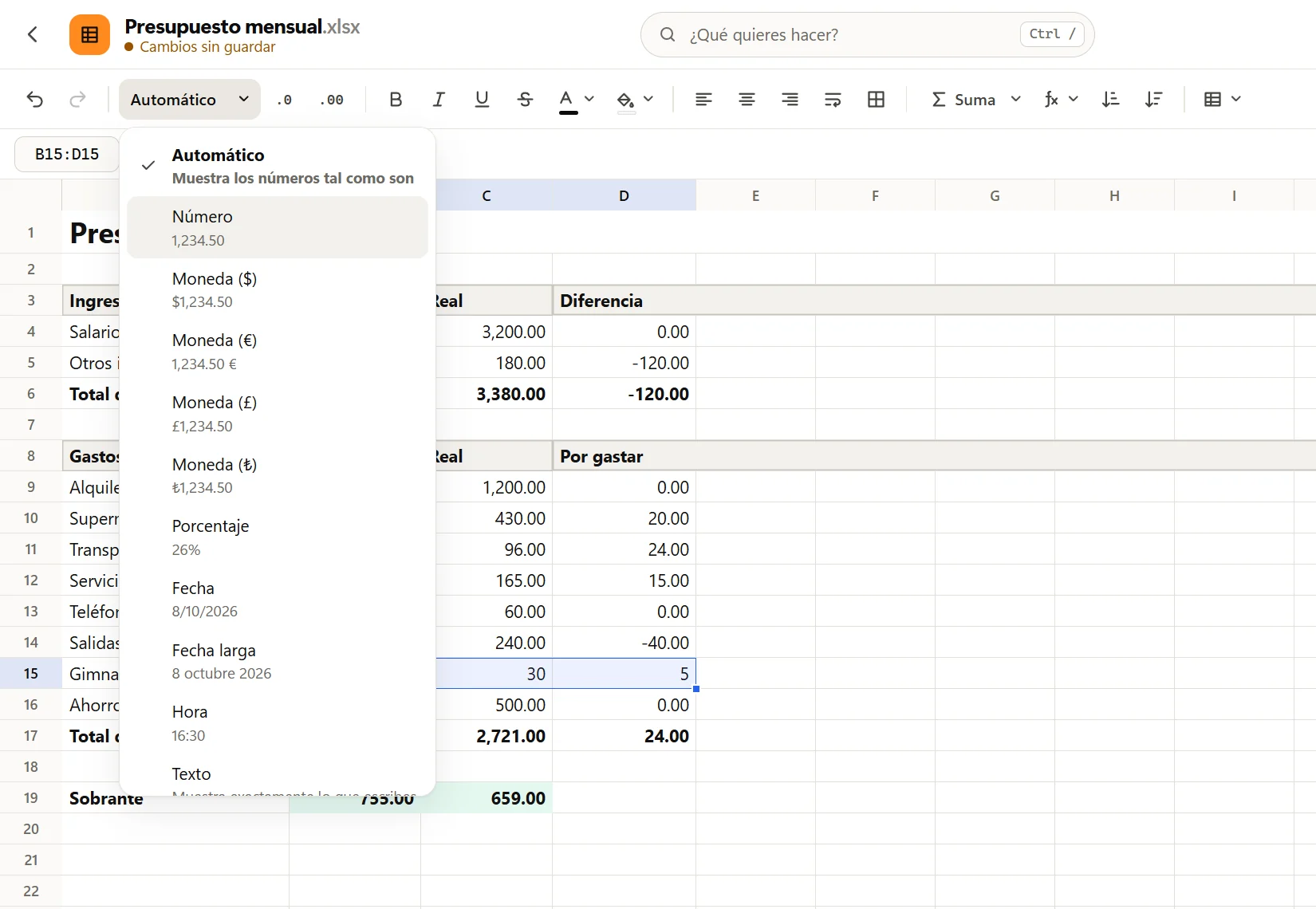
Una fila nueva empieza sin formato de número, así que muestra 35 donde las demás muestran 35.00. Arrastra sobre sus números para seleccionarlos, abre el menú Formato de número (dice Automático) y elige Número. Si prefieres un signo de moneda, elige Moneda ($), Moneda (€), Moneda (£) o Moneda (₺).
Paso 7: Guárdalo
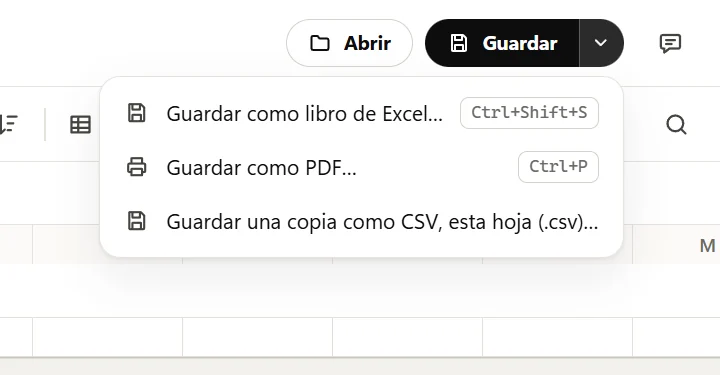
Haz clic en Guardar (o presiona Ctrl+S), elige una carpeta y un nombre, y el presupuesto se guarda como libro de Excel (.xlsx), que también se abre en Excel, Google Sheets y LibreOffice. En la flecha junto a Guardar está Guardar como PDF…, para tener una copia que puedas imprimir o enviar, y Guardar una copia como CSV, para las apps que importan archivos CSV.
Cómo leer tu presupuesto a fin de mes
Tres números te dicen casi todo lo que necesitas saber:
- Sobrante, Real. Si está por encima de cero, no gastaste más de lo que ganaste. Si está por debajo de cero, gastaste más de lo que entró, y la diferencia salió de tus ahorros o de un crédito.
- El negativo más grande en Por gastar. Esa es la categoría en la que te pasaste. Un mes malo es normal. Si la misma categoría se pasa tres meses seguidos, lo que tiene que cambiar es el plan, no tú.
- Diferencia en los ingresos. Si a menudo está por debajo de cero, planea con un ingreso más bajo para que nunca te tome por sorpresa.
Una forma sencilla de fijar los importes planeados
Si empiezas de cero, la regla 50/30/20 es una pauta muy común. Divide tus ingresos después de impuestos en tres partes:
| Parte | Porcentaje | De 3,500 | En la plantilla |
|---|---|---|---|
| Necesidades | 50% | 1,750 | Alquiler, Supermercado, Transporte, Servicios (luz, agua, gas), Teléfono e internet |
| Gustos | 30% | 1,050 | Salidas, y las filas que agregues: pasatiempos, vacaciones, suscripciones |
| Ahorro y deudas | 20% | 700 | Ahorros |
Es un punto de partida, no una ley: donde el alquiler es alto, las necesidades se llevan más de la mitad. Fíjate que Ahorros está entre los gastos a propósito. Tratarlo como una cuenta más que pagas al empezar el mes es la forma más fácil de asegurarte de que de verdad ahorres.
Mantenlo mes tras mes
Un presupuesto demuestra lo que vale con el paso de los meses. Al empezar un mes nuevo, abre el archivo del mes pasado y usa Guardar como libro de Excel… para guardar una copia con el nombre del mes nuevo, como Presupuesto noviembre 2026.xlsx. Luego selecciona los importes de Real y presiona Supr para borrarlos, ajusta en Planeado lo que el mes pasado mostró que no era realista, y listo.
Basta con diez minutos a la semana para anotar lo que gastaste. Hacerlo todo el último día del mes es más difícil, porque para entonces nadie se acuerda de qué eran los 38.50.