Guía · Productividad
La técnica Pomodoro: cómo usarla en tu PC
La técnica Pomodoro es una forma sencilla de sacar adelante ese trabajo que siempre dejas para después: concéntrate en una tarea durante 25 minutos, descansa 5 y repite. Esta guía explica el método con palabras simples y muestra cómo usarlo en una PC con Windows, con una lista de tareas pendientes y un temporizador que suena.
Qué es la técnica Pomodoro
Francesco Cirillo ideó el método cuando era estudiante universitario, a finales de los años 80. Medía su tiempo de estudio con un temporizador de cocina con forma de tomate, y la palabra italiana para tomate, pomodoro, terminó dándole nombre. Cada periodo de concentración de 25 minutos se llama un pomodoro.
Todo el método cabe en cinco reglas:
- Elige una tarea.
- Pon un temporizador de 25 minutos.
- Trabaja en esa tarea, y solo en esa, hasta que suene el temporizador.
- Toma un descanso corto, de unos 5 minutos.
- Después de cuatro pomodoros, toma un descanso más largo, de 15 a 30 minutos.
Eso es todo lo que necesitas para empezar. El resto de esta guía trata de cómo hacerlo bien.
Por qué ayudan los periodos cortos y cronometrados
Una tarea grande como “escribir el informe” es fácil de posponer, porque no tiene un principio claro ni un final claro. “Trabajar en el informe durante 25 minutos” tiene las dos cosas. Solo tienes que seguir hasta que suene el temporizador, y esa es una promesa que casi todo el mundo puede cumplir.
Los descansos importan tanto como la concentración. Si paras cada 25 minutos, antes de agotarte, tu atención se mantiene más fresca durante la tarde que con un solo esfuerzo largo. Y como cuentas los pomodoros, aprendes cuánto tiempo te toma de verdad cada trabajo: si un informe te llevó seis pomodoros la última vez, puedes planear seis para la próxima.
Cómo hacerlo en tu PC, paso a paso
Paso 1: Anota las tareas de hoy
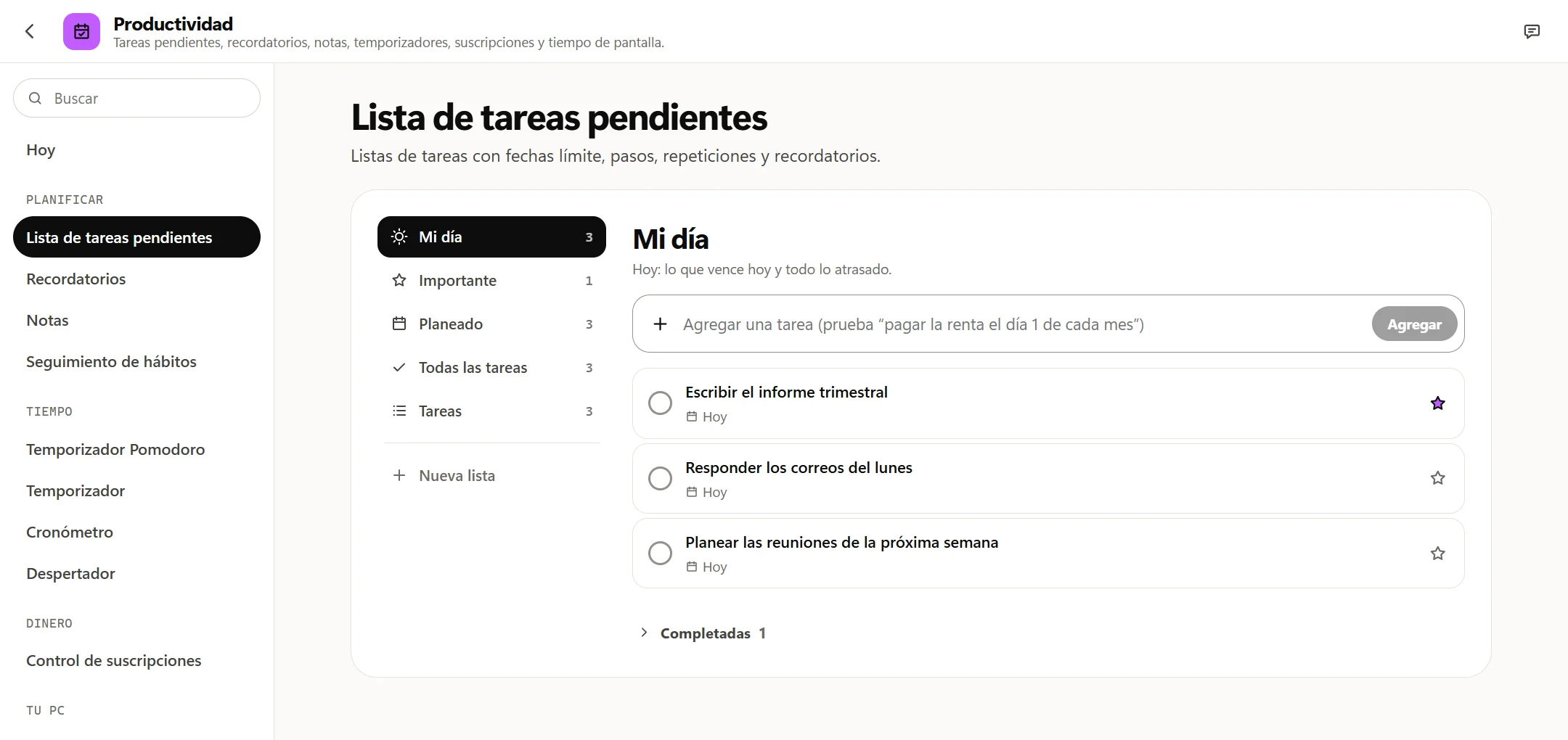
Antes del primer pomodoro, haz una lista de lo que quieres terminar. Abre Octoolo, luego Productividad, y elige Lista de tareas pendientes. Escribe una tarea en el cuadro de arriba y presiona Enter. Las tareas para hoy aparecen en Mi día. La estrella marca las más importantes.
Haz que cada tarea sea lo bastante pequeña para terminarla en uno a cuatro pomodoros. “Escribir el informe trimestral” está bien; “Hacer todo el proyecto”, no. Divide lo grande en partes cuyo final puedas ver.
Paso 2: Abre el temporizador Pomodoro y ponle nombre a la tarea
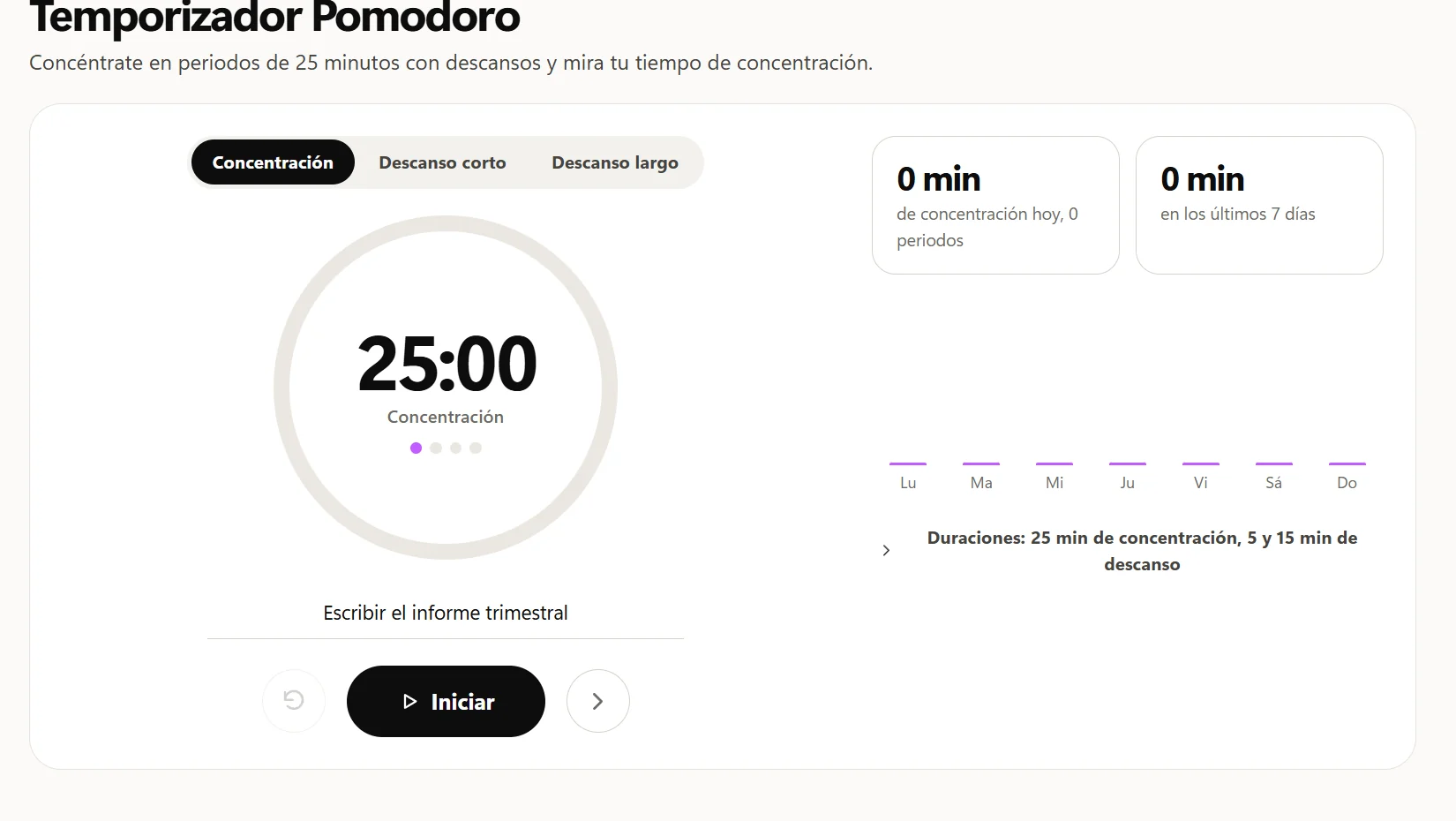
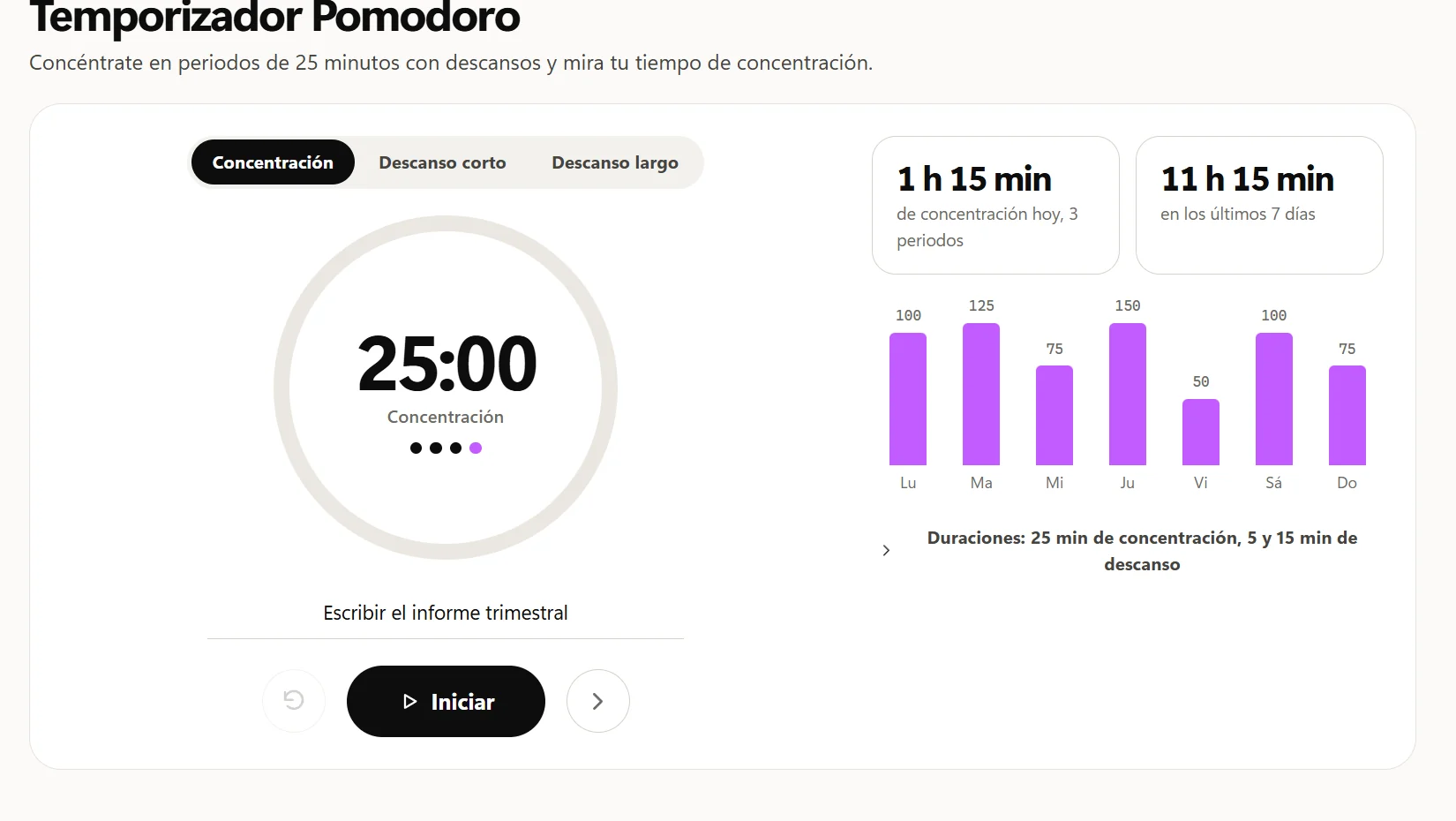
Elige Temporizador Pomodoro en Tiempo. Empieza en Concentración con 25 minutos. En el cuadro ¿En qué estás trabajando?, escribe la tarea que elegiste. Ponerle nombre toma unos segundos y deja claro qué deberías estar haciendo cuando tu mente empiece a divagar.
Paso 3: Presiona Iniciar y concéntrate durante 25 minutos
Presiona Iniciar y el anillo empieza la cuenta regresiva. Durante estos 25 minutos, trabaja solo en esa tarea: nada de correo, nada de mensajes, nada de “echar un vistazo rápido” a otra cosa. Si necesitas parar, Pausar detiene el tiempo y Continuar lo reanuda.
Puedes cerrar la ventana de Octoolo mientras trabajas. El temporizador sigue corriendo desde la esquina de la barra de tareas. Cuando termina el periodo, una notificación de Windows dice Periodo de concentración terminado y ofrece Empezar el descanso.
Paso 4: Detente cuando suene y toma un descanso de verdad
Cuando suene el temporizador, detente, aunque estés a mitad de una frase. Terminar esa frase es fácil después del descanso, y sabrás exactamente dónde retomarla.
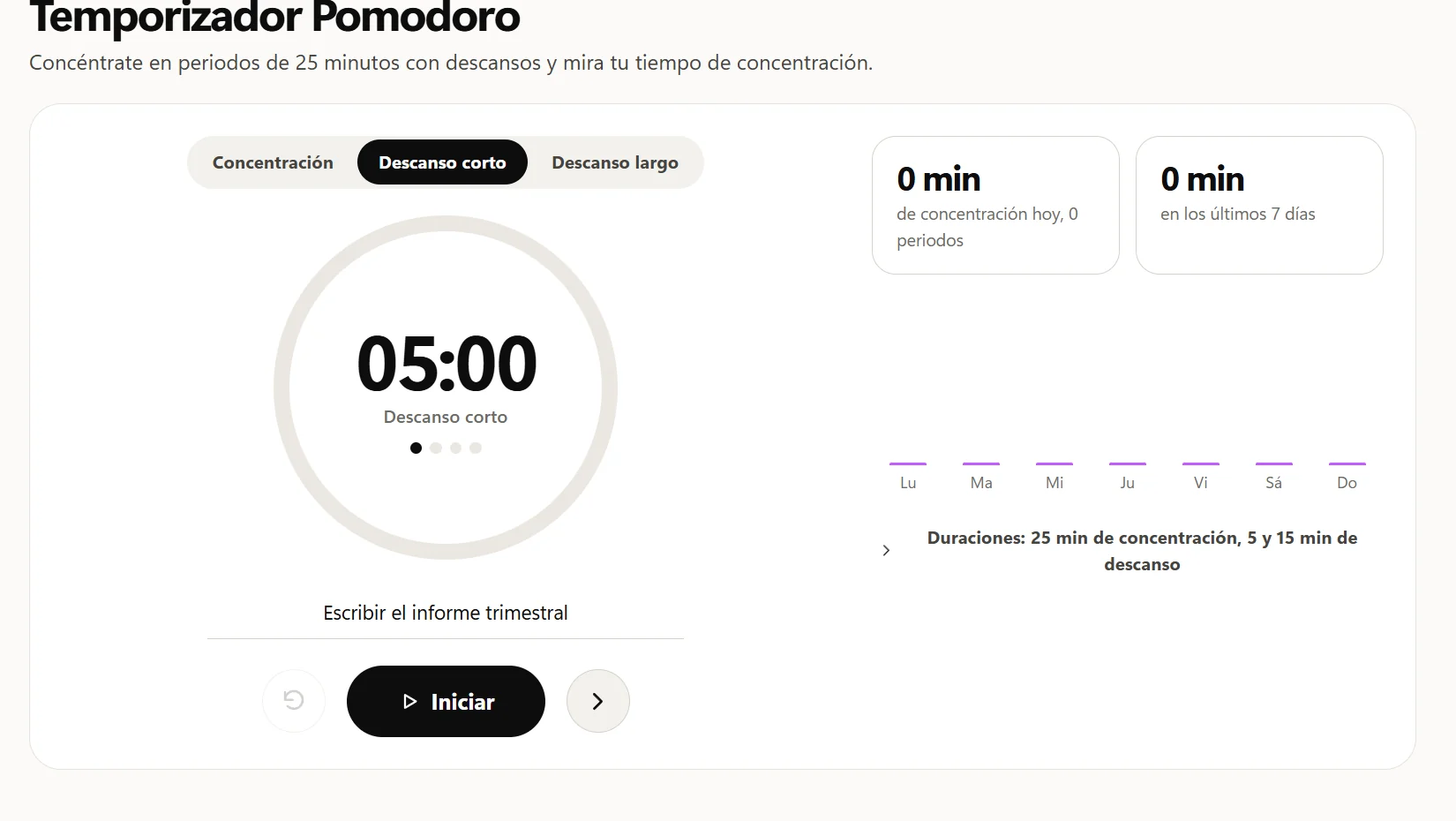
El temporizador pasa a un Descanso corto de 5 minutos. Úsalo para alejarte de la pantalla: levántate, estírate, vuelve a llenar tu vaso, mira por una ventana. Revisar mensajes no es un descanso para tu atención, así que déjalos para el descanso largo.
Paso 5: Después de cuatro pomodoros, toma un descanso largo
Los puntos debajo de la cuenta regresiva muestran en qué parte de la ronda de cuatro vas. Después del cuarto periodo de concentración, el temporizador te da un Descanso largo de 15 minutos en lugar de uno corto. Tómalo completo: es el momento de revisar mensajes, comer algo o salir a caminar.
Paso 6: Revisa tu semana
Junto al temporizador, Octoolo suma los minutos que te concentraste hoy y en los últimos 7 días, con una barra para cada día. Un periodo de concentración solo cuenta cuando llega a su final, así que los números muestran concentración real, no el tiempo que el temporizador estuvo abierto. En una semana verás qué días y qué tipos de trabajo te salen bien.
Elige duraciones que te funcionen
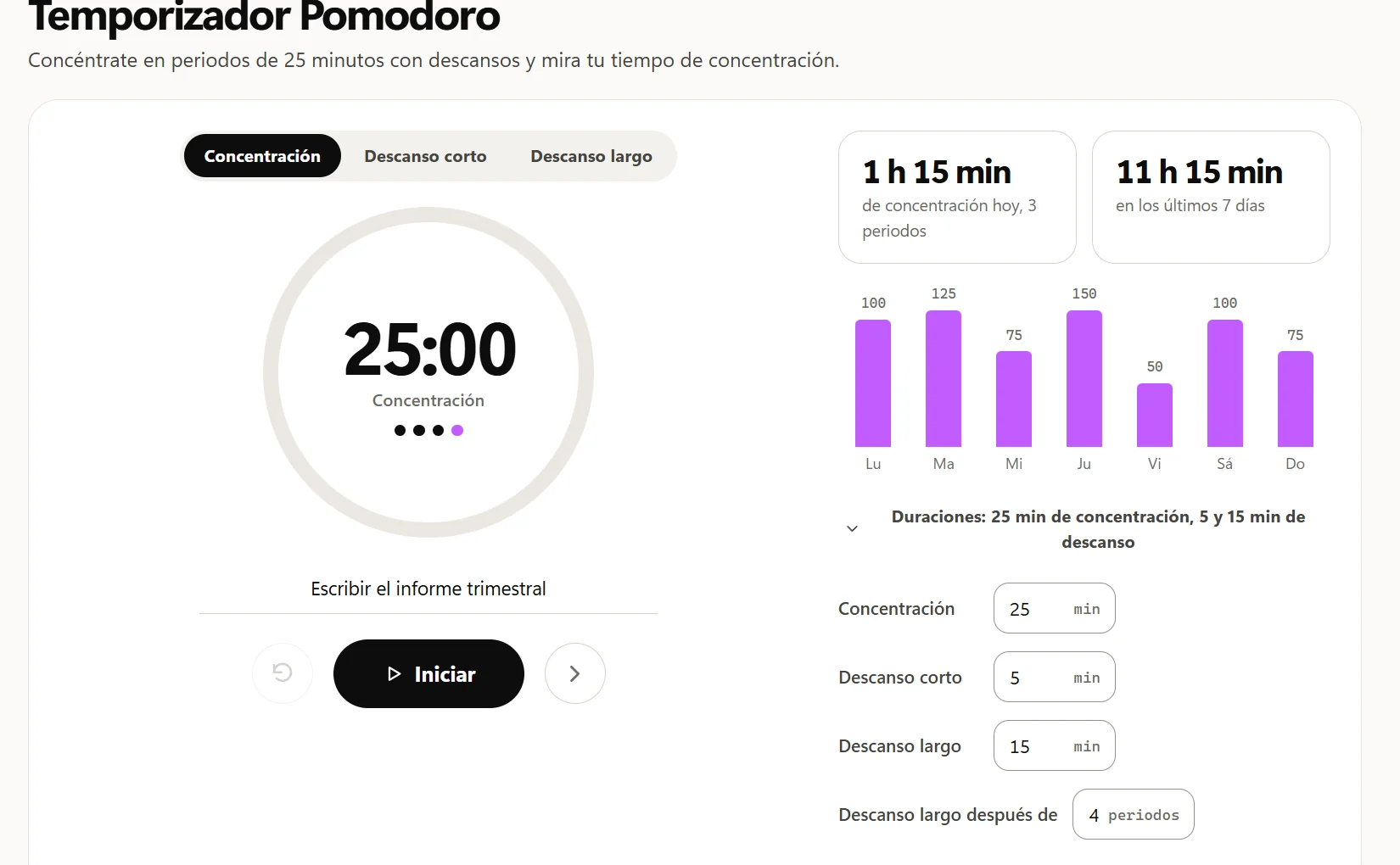
Veinticinco minutos es la duración clásica, pero no es una regla. Para cambiarla, haz clic en Duraciones: 25 min de concentración, 5 y 15 min de descanso, debajo de las barras. Algunas duraciones que le gustan a la gente:
| Para | Concentración | Descanso corto | Descanso largo |
|---|---|---|---|
| La mayoría de los trabajos (el clásico) | 25 min | 5 min | 15 min |
| Trabajo profundo: escribir, programar, estudiar | 50 min | 10 min | 30 min |
| Arrancar con una tarea que temes | 15 min | 3 min | 15 min |
Prueba un ajuste durante unos días antes de volver a cambiarlo. Si prefieres no hacer clic entre periodos, activa Iniciar el siguiente periodo por sí solo, y la concentración y los descansos se sucederán sin que hagas nada.
Qué hacer con las interrupciones
Las interrupciones son el punto donde el método suele fallar. Dos hábitos lo mantienen funcionando:
- Lo que se te ocurre a ti (“Tengo que responderle a Ana”): agrégalo a la lista de tareas pendientes en pocas palabras y vuelve de inmediato a la tarea. La idea queda a salvo, y puedes ocuparte de ella en un descanso.
- Lo que te traen otras personas: si puede esperar 20 minutos, di que lo atenderás en un rato. Si no puede esperar, atiéndelo y luego presiona Empezar de nuevo (la flecha circular) para comenzar un pomodoro nuevo. Un pomodoro está terminado o no lo está: uno a medias no cuenta.
Errores que hacen que deje de funcionar
- Saltarte los descansos. Trabajar sin parar parece productivo durante una hora y te cuesta la tarde.
- Tareas demasiado grandes. Si una tarea necesita más de cuatro pomodoros, divídela.
- Un “vistazo rápido” mientras te concentras. Una mirada al correo se convierte en diez minutos. Déjalo para el descanso largo.
- Cambiar las duraciones todos los días. Dale una semana a un ajuste antes de decidir que no te sirve.