Guia · Editor de PDF
Como preencher e assinar PDF sem imprimir
Alguém manda um formulário e pede que você imprima, assine, digitalize e envie de volta. Você não precisa de impressora nem de scanner para nada disso. Este guia mostra como digitar suas respostas, colocar a data, assinar o formulário e salvar, tudo no seu próprio PC com Windows.
Primeiro: que tipo de formulário é esse?
Formulários PDF são de dois tipos, e ajuda saber qual você tem:
- Formulários sem campos só parecem formulários: linhas, caixas e rótulos impressos na página. A maioria dos formulários digitalizados, ou feitos num editor de texto e salvos como PDF, é assim. Você preenche digitando por cima da página.
- Formulários preenchíveis têm campos de verdade, criados por quem fez o formulário. Formulários baixados de sites oficiais costumam ser assim. Você preenche digitando nos campos.
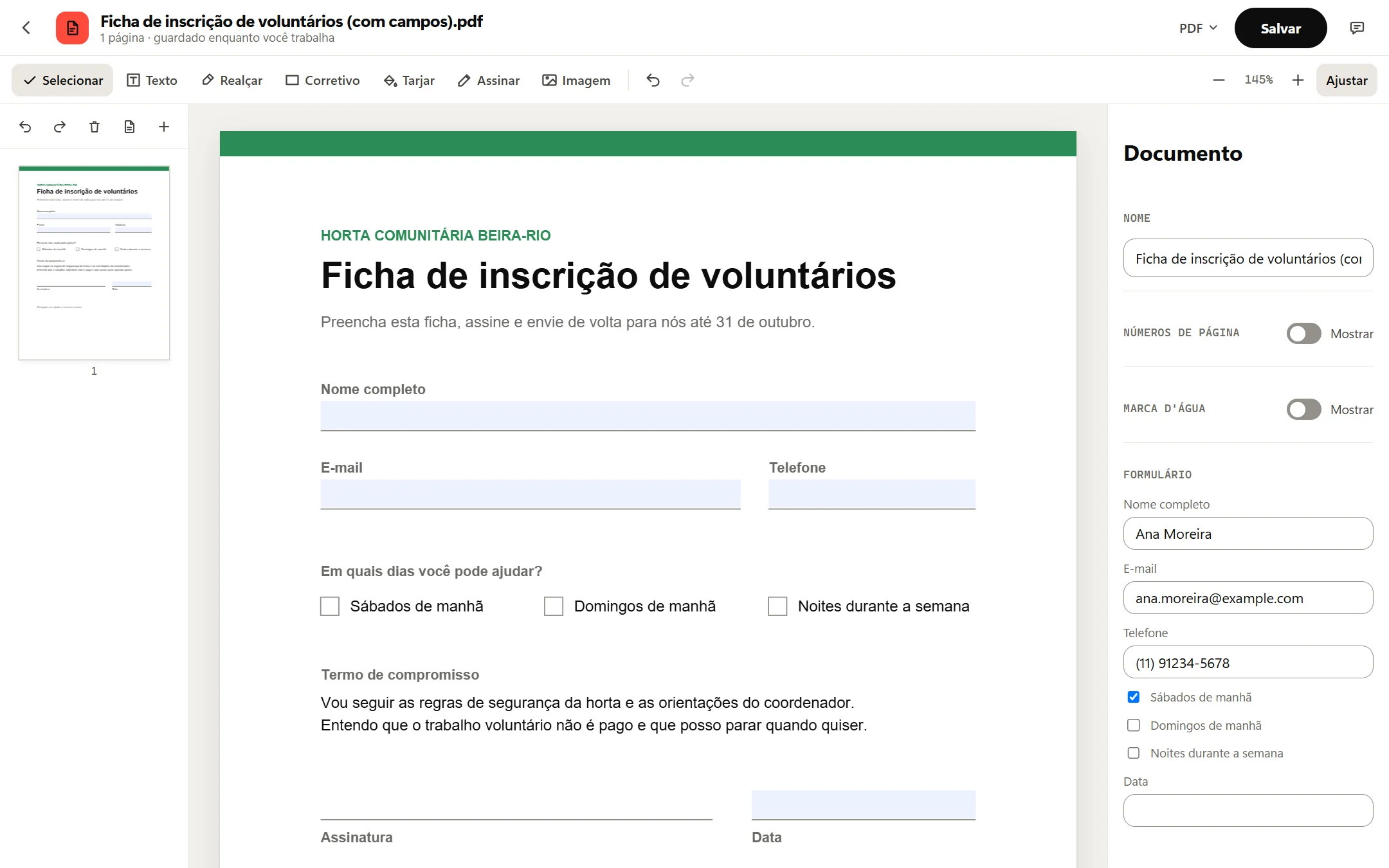
Você não precisa descobrir isso antes: abra o PDF e veja. Se o Octoolo encontrar campos, ele os lista à direita, em Formulário. Se não encontrar, o formulário não tem campos. Os passos abaixo cobrem os dois casos.
Como preencher e assinar PDF, passo a passo
Passo 1: Abra o PDF
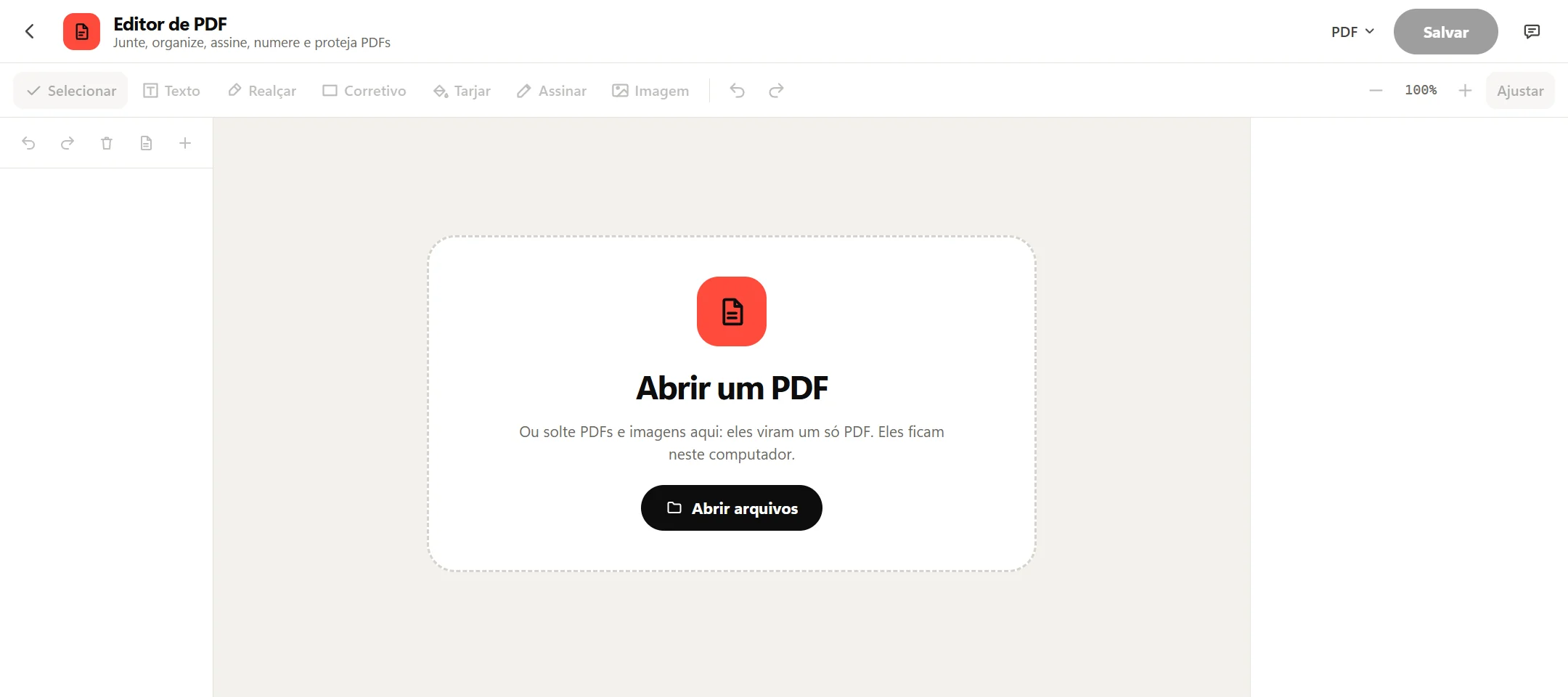
Abra o Octoolo e escolha Editor de PDF. Clique em Abrir arquivos e escolha o formulário, ou arraste o PDF do Explorador de Arquivos para a janela. O formulário abre no seu computador. Nada é enviado para a internet.
Passo 2: Digite suas respostas na página
Pressione Texto na barra de ferramentas, clique logo acima da primeira linha e digite. Pressione Esc quando terminar essa resposta e clique acima da próxima linha. Se uma palavra não ficar bem no lugar, pressione Selecionar e arraste a palavra até a posição certa.
Numa caixa de seleção, digite um X maiúsculo dentro da caixa. Para corrigir um erro, pressione Ctrl+Z, ou clique no texto e pressione Remover à direita.
Passo 3: Se o formulário for preenchível, use os campos dele
Com Selecionar escolhido, um formulário preenchível lista os campos à direita, em Formulário: caixas de texto para digitar, caixas de seleção para marcar e menus para as perguntas com opções fixas. Cada campo aparece com o nome que quem criou o formulário deu a ele.
Suas respostas vão para os campos do formulário quando você salva, e os campos continuam preenchíveis para quem receber o arquivo. Até lá, a página no meio ainda mostra os campos vazios. Então não se preocupe se suas respostas só aparecerem na lista.
Passo 4: Coloque a data
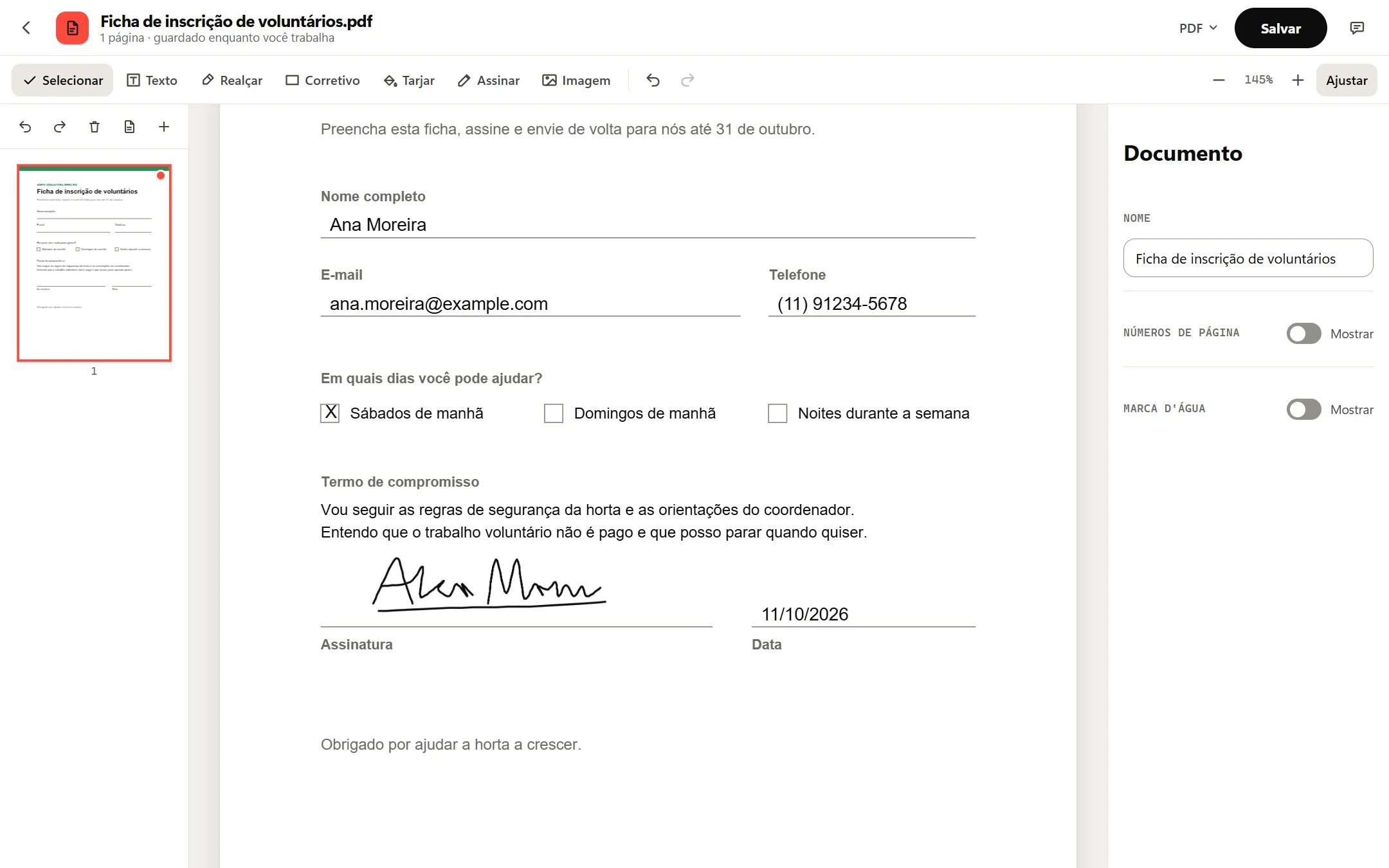
A maioria dos formulários pede uma data ao lado da assinatura. Pressione Texto de novo, clique acima da linha da data e digite a data completa (11/10/2026) ou do jeito que o formulário pedir.
Passo 5: Crie sua assinatura
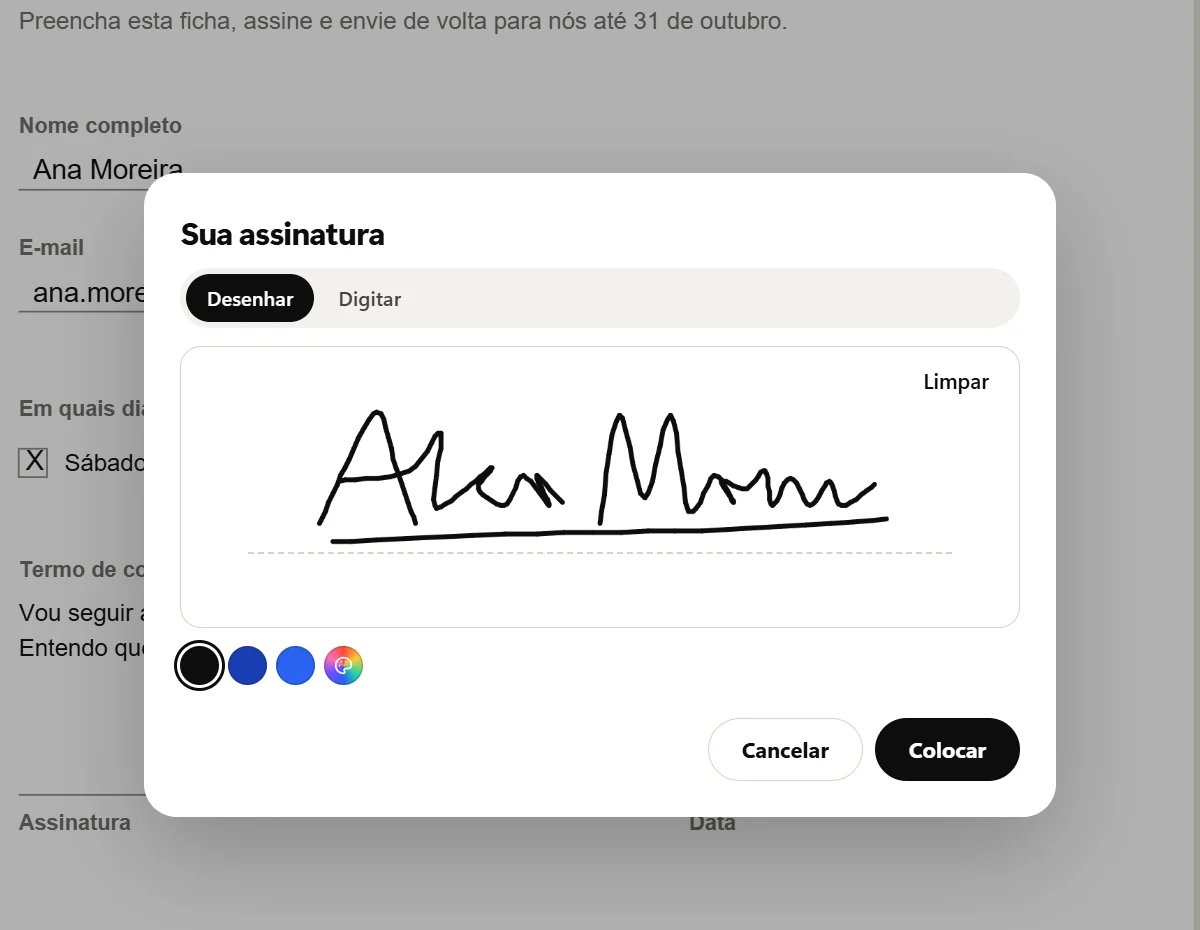
Pressione Assinar. Em Sua assinatura, escolha Desenhar e assine sobre a linha do quadro com o mouse, um touchpad ou uma caneta. Ou escolha Digitar e digite seu nome, que aparece numa fonte com estilo de letra à mão. Escolha tinta preta ou azul e pressione Colocar.
Assine maior do que assinaria no papel: o quadro é largo, e a assinatura é reduzida quando é colocada, o que disfarça um traço tremido do mouse. Não gostou? Pressione Limpar e tente de novo.
Passo 6: Clique onde a assinatura deve ficar
Depois de Colocar, o Octoolo diz “Clique onde sua assinatura deve ficar.” Clique na linha da assinatura. Para ajustar, arraste a assinatura para movê-la e arraste o canto dela para aumentar ou diminuir. Ela mantém as proporções.
O Octoolo lembra suas três últimas assinaturas neste computador. Na próxima vez, elas ficam esperando em Usadas antes: quando você pressiona Assinar, então assinar o próximo formulário leva dois cliques.
Passo 7: Confira e salve uma cópia
Leia o formulário inteiro mais uma vez. As páginas em que você adicionou algo ganham um pontinho na lista de páginas à esquerda, então uma página esquecida chama atenção.
Depois pressione Salvar (ou Ctrl+S). O Windows pergunta onde salvar: dê um novo nome à cópia assinada, como Ficha de voluntários, Ana Moreira, assinada.pdf, e guarde o original que você recebeu. Seu texto e sua assinatura são desenhados nas páginas, então o PDF fica igual em qualquer leitor de PDF e sai impresso do jeito que aparece na tela.
Envie de volta
Anexe o PDF que você acabou de salvar a um e-mail, ou faça o upload no lugar que pediram. Envie o próprio PDF, não uma captura de tela nem uma foto dele: o texto continua nítido, e quem recebe pode imprimir com qualidade total.
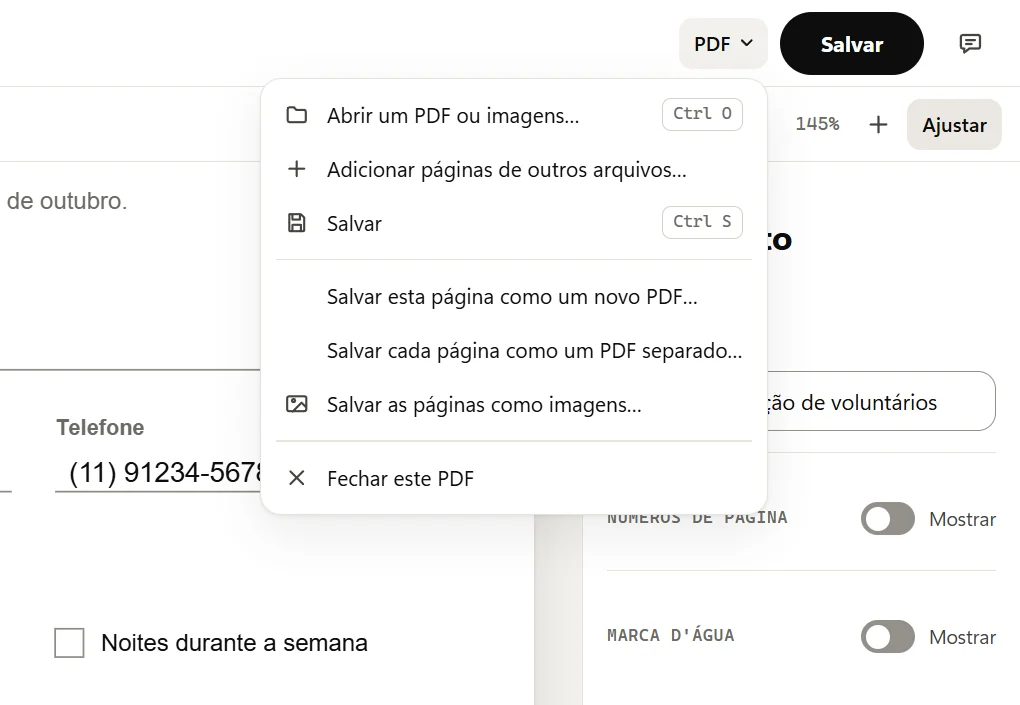
O menu PDF, no alto, tem mais formas de salvar, para quando o formulário é só uma parte de um documento maior: Salvar esta página como um novo PDF…, Salvar cada página como um PDF separado… e Salvar as páginas como imagens…, para um site que só aceita imagens.
Uma assinatura assim tem validade jurídica?
Uma assinatura desenhada ou digitada e colocada num PDF é uma assinatura eletrônica no sentido do dia a dia. Para a maior parte da papelada comum, ela é aceita: autorizações escolares, fichas de inscrição, comprovantes de entrega, orçamentos e muitos contratos. As leis de muitos países aceitam assinaturas eletrônicas de modo geral, como o ESIGN Act nos Estados Unidos e o regulamento eIDAS na União Europeia. Se ela é suficiente para um documento específico depende de onde você mora e do que está assinando, não do app. Este texto não é orientação jurídica.
Dois casos pedem mais. Alguns documentos, como testamentos em muitos lugares, ainda precisam de tinta no papel ou de testemunhas. E alguns remetentes pedem uma assinatura digital baseada em certificado, feita com um certificado digital, que permite ao leitor de PDF mostrar quem assinou e se o arquivo mudou depois. O Octoolo não faz esse tipo de assinatura: se um banco, um empregador ou um órgão público pedir uma, use o serviço que eles indicarem.
Se algo não funcionar
- O PDF não abre e diz que está protegido por senha. O Octoolo não abre PDFs que pedem senha para abrir. Peça a quem enviou uma cópia desbloqueada.
- O painel Formulário não aparece à direita. Ele só aparece quando o PDF tem campos preenchíveis, e só enquanto Selecionar está escolhido na barra de ferramentas.
- Suas respostas no painel Formulário sumiram depois que você adicionou ou removeu páginas. Um formulário só mantém os campos enquanto as páginas ficam como vieram. Preencha e salve o formulário sozinho, e envie as outras páginas num arquivo separado.
- O texto está pequeno ou grande demais. Selecione o texto e mude o tamanho à direita, ou arraste o canto dele.