Guía · Archivos
Cómo poner contraseña a una carpeta en Windows 10 y 11
Tienes una carpeta que preferirías que nadie más abriera: documentos de impuestos, cartas del médico, fotos privadas. Windows no tiene ninguna opción que pida una contraseña antes de abrir una carpeta, pero hay formas de lograr lo mismo. Esta guía las compara y te muestra, paso a paso, cómo bloquear una carpeta con su propia contraseña en cualquier edición de Windows 10 u 11.
Tus opciones, comparadas
Esto es lo que puedes usar y lo que hace realmente cada opción:
| Forma | Windows Home | Una contraseña propia | Oculta lo que hay dentro |
|---|---|---|---|
| Ocultar la carpeta | Sí | No | No: cualquiera que muestre los elementos ocultos la ve |
| Cifrar con EFS | No (Pro o superior) | No: se abre para quien inicie sesión como tú | Solo frente a otras cuentas de Windows |
| BitLocker | No (Pro o superior) | Para una unidad entera, no para una carpeta | La unidad entera |
| Un ZIP con contraseña | Con una app | Sí | Los archivos, pero un ZIP muestra sus nombres |
| Bloquearla con Octoolo | Sí | Sí | Todo, incluidos los nombres |
EFS es lo más parecido que tiene Windows. En Windows 10 u 11 Pro, haz clic derecho en la carpeta, elige Propiedades, luego Opciones avanzadas… y marca Cifrar contenido para proteger datos. Así la carpeta queda protegida de las cuentas de Windows de otras personas, pero no pide ninguna contraseña: cualquiera que use tu PC mientras tienes la sesión iniciada la abre como siempre.
Un ZIP con contraseña funciona en todas partes y sirve para archivos que vas a enviar a alguien. Para una carpeta que se queda en tu PC, bloquearla es más sencillo: se convierte en un solo archivo en el mismo lugar, se abre con doble clic y tu contraseña, y vuelve a ser una carpeta normal cuando la desbloqueas.
Bloquear una carpeta con contraseña, paso a paso
Paso 1: Abre Archivos y elige Bloquear
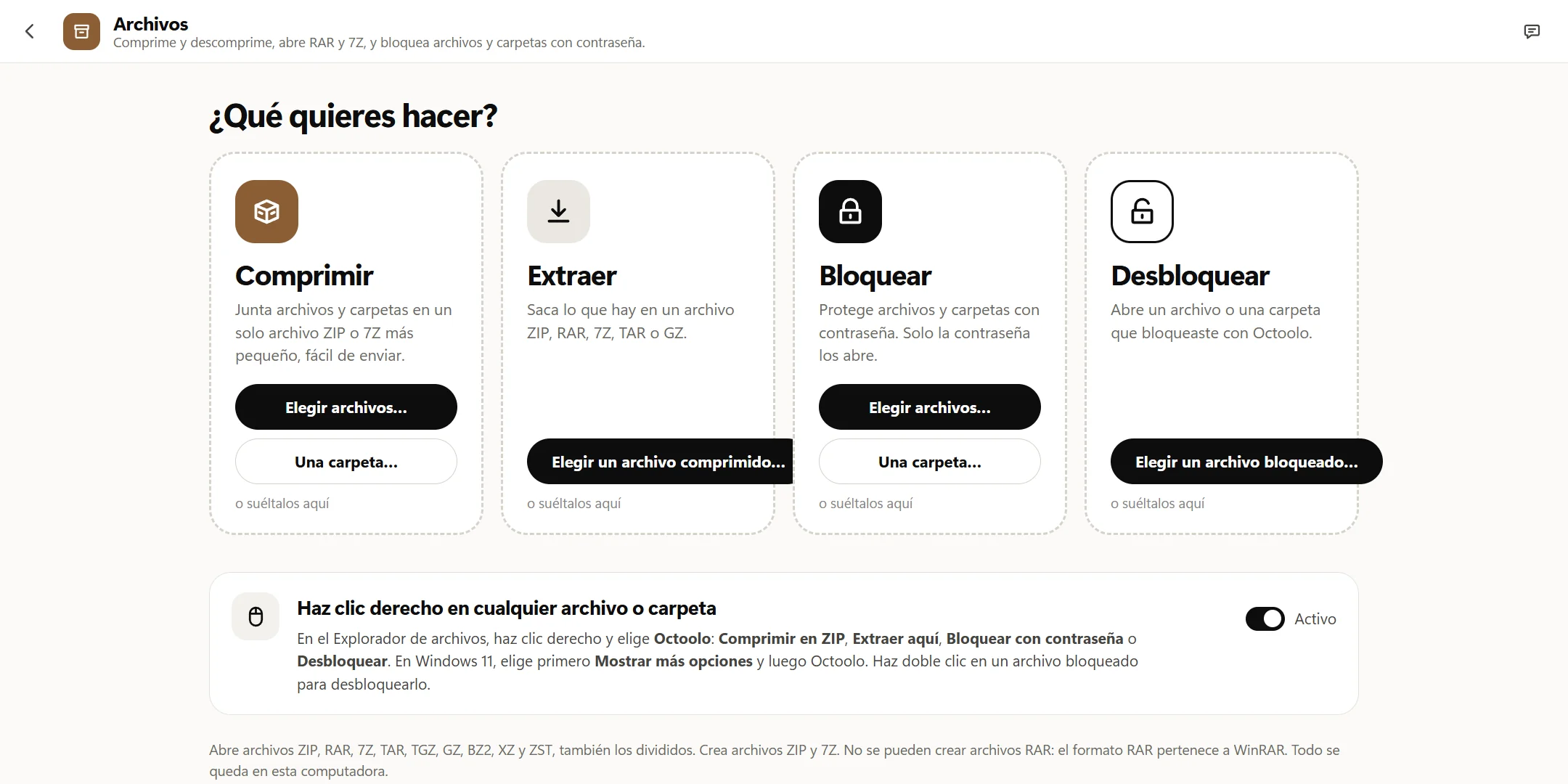
Abre Octoolo y elige Archivos. Te pregunta ¿Qué quieres hacer? y muestra cuatro recuadros. En Bloquear, presiona Una carpeta… y elige la carpeta, o arrástrala desde el Explorador de archivos hasta ese recuadro. Si son archivos sueltos, usa Elegir archivos… en su lugar.
Paso 2: Elige una contraseña y escríbela dos veces
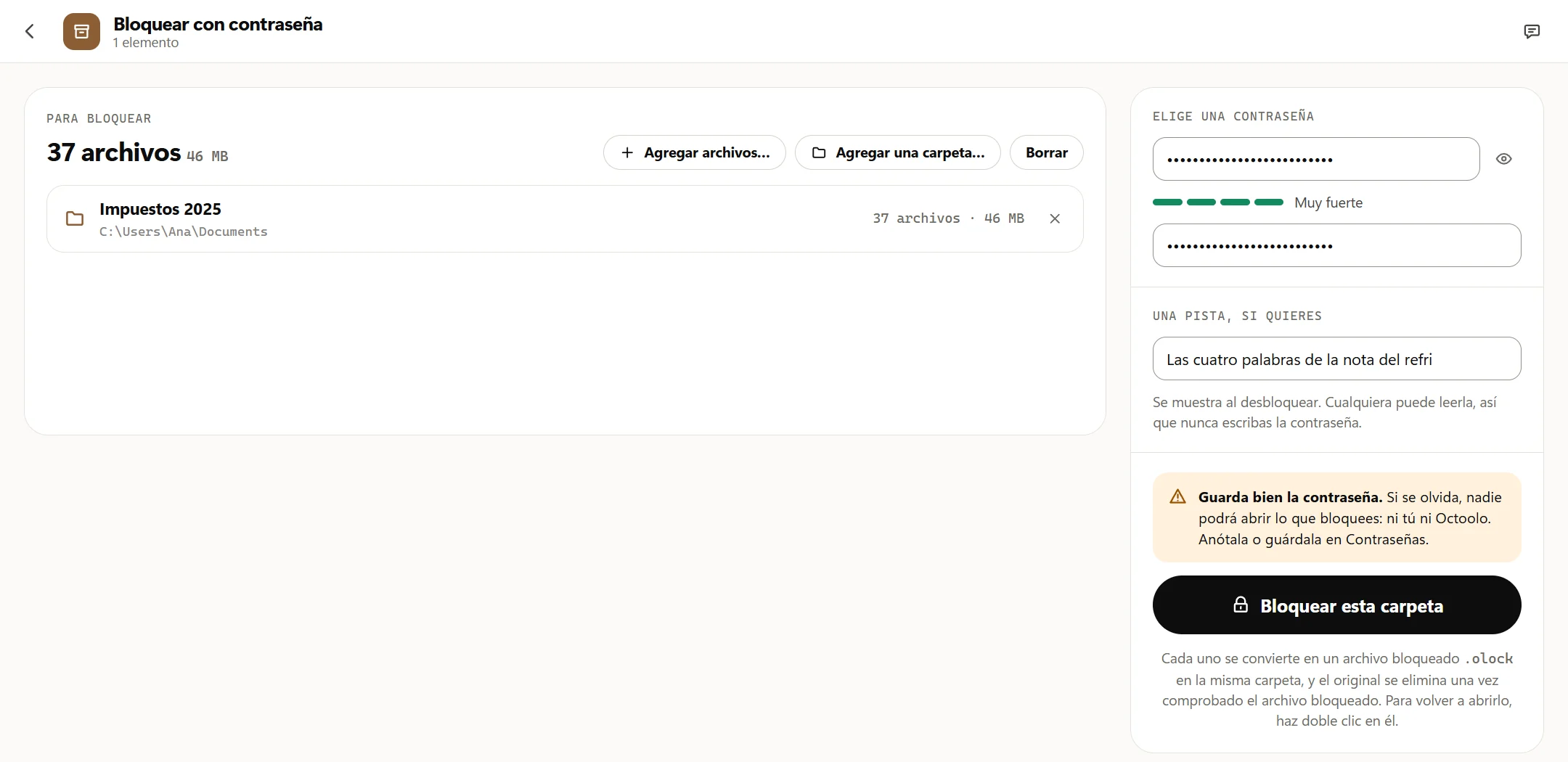
La carpeta aparece a la izquierda, con la cantidad de archivos que contiene. A la derecha, escribe una contraseña en Elige una contraseña. La barra de abajo muestra qué tan difícil es de adivinar, desde Muy fácil de adivinar hasta Muy fuerte: intenta llegar a Muy fuerte. Luego vuelve a escribirla en Escríbela otra vez, para que un error al escribir no te deje sin acceso.
Aquí, una buena contraseña es larga más que ingeniosa. Cuatro o cinco palabras comunes unidas, como tomate-bicicleta-puerto-42, son fáciles de recordar y muy difíciles de adivinar. Nunca reutilices la contraseña de un sitio web.
Paso 3: Agrega una pista, si quieres
La pista se muestra al desbloquear, a cualquiera que tenga el archivo bloqueado, así que pon algo que solo tú entiendas (“las cuatro palabras de la nota del refri”), nunca la contraseña misma. Octoolo no acepta la contraseña como pista.
Paso 4: Presiona Bloquear esta carpeta
Octoolo cifra la carpeta en un solo archivo, luego vuelve a leer ese archivo y lo compara con el original. Solo cuando la comprobación sale bien se elimina la carpeta original. La carpeta Impuestos 2025 se convierte en Impuestos 2025.olock, en el mismo lugar.
Si un archivo de la carpeta está abierto en otro programa, el bloqueo se detiene antes de cambiar nada y te dice cuál es: ciérralo allí y vuelve a intentarlo.
Paso 5: Revisa el resultado
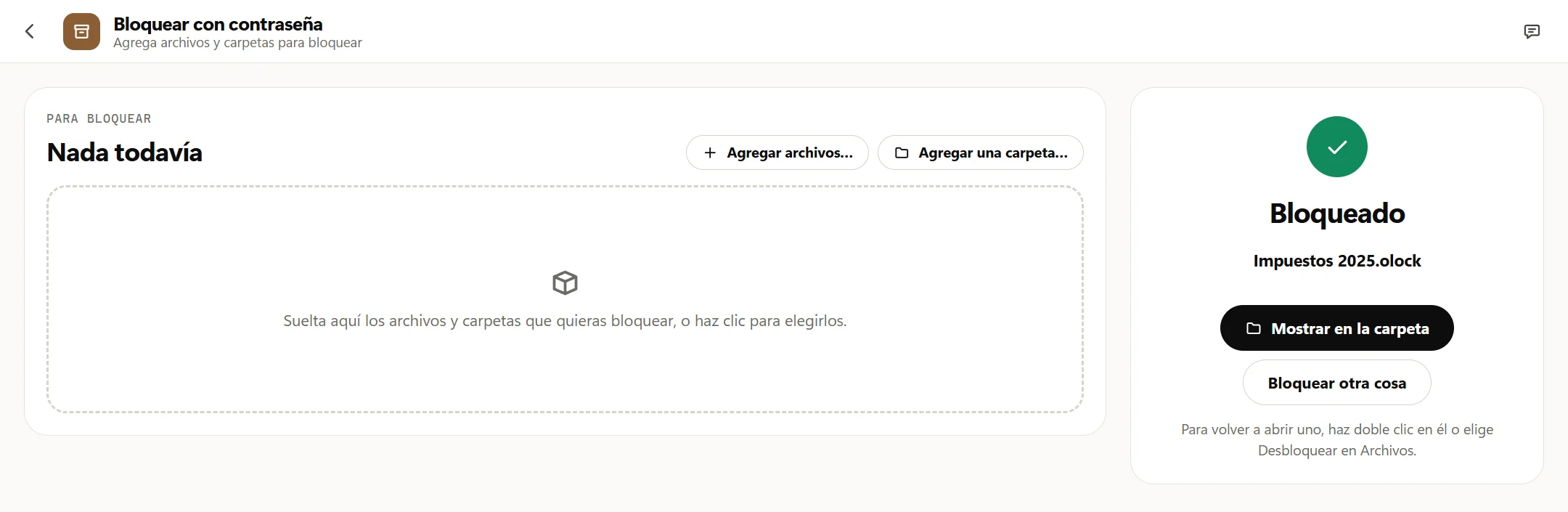
Al terminar, Octoolo dice Bloqueado y muestra el nombre del nuevo archivo. Mostrar en la carpeta abre el Explorador de archivos en él. Sin la contraseña, quien lo encuentre solo ve su nombre, su tamaño y tu pista: no los archivos que hay dentro, ni siquiera sus nombres.
Volver a abrir la carpeta
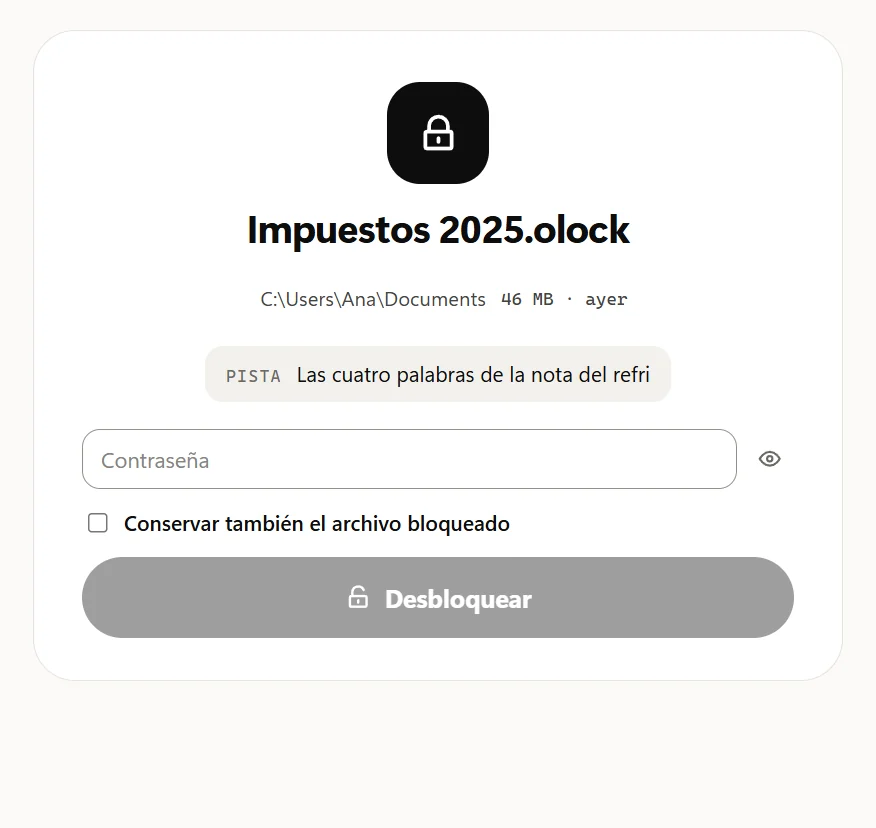
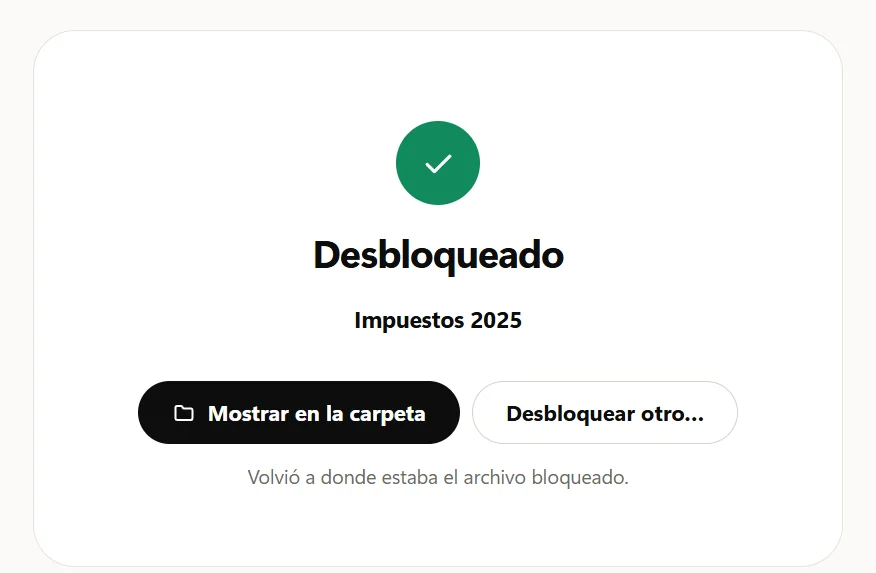
Haz doble clic en el archivo .olock en el Explorador de archivos. Octoolo abre Desbloquear con el nombre del archivo, su ubicación, su tamaño y tu pista. Escribe la contraseña y presiona Desbloquear. La carpeta vuelve al lugar donde estaba el archivo bloqueado, tal como estaba, y el archivo bloqueado se elimina. Marca Conservar también el archivo bloqueado si quieres quedarte con él.
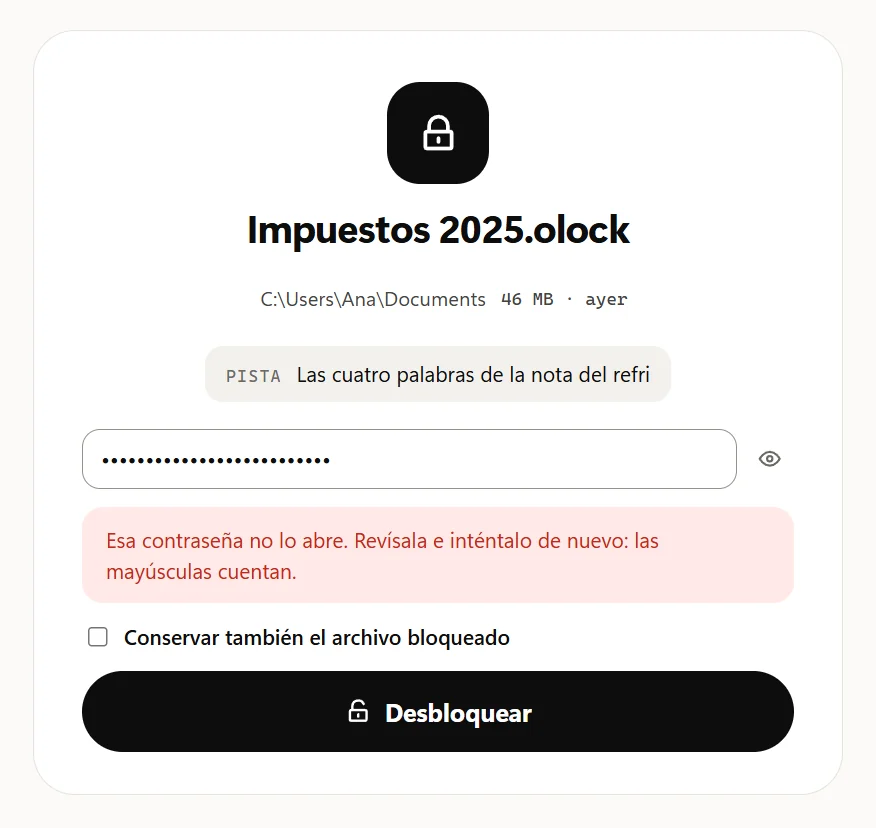
Si te equivocas al escribir la contraseña, Octoolo te lo dice y nada cambia: las mayúsculas cuentan, así que revisa Bloq Mayús.
Una carpeta desbloqueada vuelve a ser una carpeta común. Cuando termines de usarla, vuelve a bloquearla de la misma forma.
Mantenla segura
- Guarda la contraseña en un lugar seguro. No se puede restablecer y no existe ninguna copia: si se olvida, nadie puede abrir la carpeta, ni tú ni Octoolo. Anótala y tenla junto a tus papeles importantes, o guárdala en un gestor de contraseñas como la app Contraseñas de Octoolo.
- Ten una copia de seguridad. Un archivo bloqueado sigue siendo un archivo común: cualquiera que use tu PC puede moverlo o eliminarlo, solo que no puede abrirlo. Cópialo de vez en cuando a una memoria USB o a otro disco; allí también sigue bloqueado.
- El original se elimina, no va a la Papelera de reciclaje. Así no queda ninguna copia desbloqueada en la papelera.
- Algunas carpetas no se pueden bloquear enteras: una unidad completa, las carpetas del propio Windows y las carpetas Escritorio, Documentos, Descargas, Imágenes, Música y Videos en sí. Las carpetas que hay dentro de ellas se bloquean sin problema.
Cómo funciona el bloqueo
Para los curiosos: tu contraseña se convierte en una clave de 256 bits con Argon2id, configurado para usar 64 MiB de memoria y tardar alrededor de medio segundo, así que probar contraseñas una tras otra es muy lento. Luego la carpeta se cifra con XChaCha20-Poly1305, en partes que se comprueban una por una al abrirla, de modo que un archivo bloqueado que se modificó, se dañó o quedó incompleto no se abre, y Octoolo te lo dice. Todo ocurre en tu PC: no se sube nada y la contraseña nunca se guarda.
Hay más detalles en las páginas bloquear una carpeta y desbloquear una carpeta.