
Produtividade · Windows 10 e 11
Um app de produtividade para planejar, lembrar e focar
Uma lista de tarefas e lembretes que você escreve do jeito que fala, em português ou em inglês, notas, um controle de hábitos, um timer Pomodoro, timers regressivos, um cronômetro, um despertador, um controle de assinaturas, tempo de tela e um timer de desligamento, num só app. O que precisa tocar toca como notificação do Windows, mesmo depois de fechar a janela, e tudo fica no seu PC.
O que você pode fazer no app Produtividade
Planejamento, tempo, dinheiro e seu PC
- Planejar: uma lista de tarefas que lê “pagar o aluguel todo dia 5” e já define o dia e a repetição, lembretes que você escreve do jeito que fala, como “ligar para a mãe amanhã às 18h” ou “academia toda segunda às 7” (em português ou em inglês), notas com listas de verificação e títulos, e um controle de hábitos com sequências.
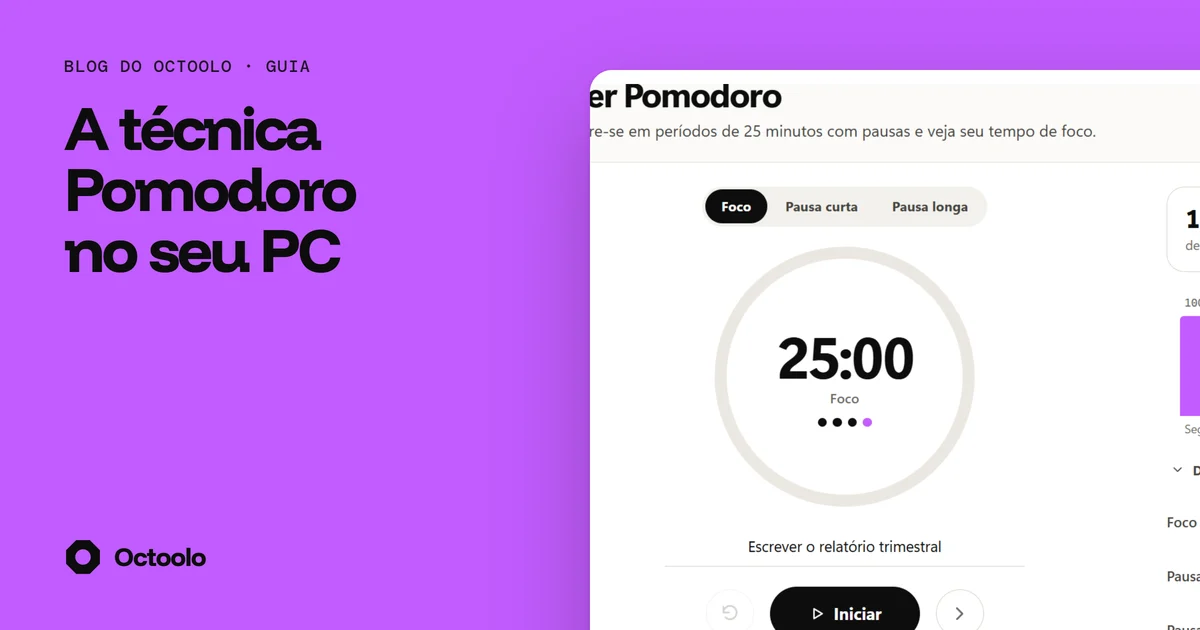
- Tempo: um timer Pomodoro que conta seus minutos de foco, timers regressivos, um cronômetro com voltas e um despertador com soneca.
- Dinheiro: um controle de assinaturas que soma quanto você paga por mês e por ano e avisa antes de cada cobrança.
- Seu PC: tempo de tela por app e por hora, e um timer de desligamento que pode esperar um horário, uma contagem regressiva, sua ausência ou o fechamento de um programa.
O app abre em Hoje: o que vence hoje com caixas para marcar, os hábitos do dia, seus minutos de foco, o próximo alarme e os timers em andamento, as cobranças dos próximos 7 dias, o tempo de tela de hoje, se estiver ativado, e o timer de desligamento, se houver um.
Como ele avisa
Lembretes, alarmes, timers, o fim de um período de foco, renovações de assinaturas e o aviso do timer de desligamento tocam como notificações do Windows pelo app Octoolo, então chegam até você enquanto você trabalha em outros programas. Feche a janela do Octoolo com algo programado e ele continua rodando, com um ícone no canto da barra de tarefas; para sair de vez, use esse ícone. Em Configurações há Continuar em execução depois de fechar a janela, enquanto houver algo programado, ligado de início, e Testar uma notificação.
Deixe o Octoolo iniciar com o Windows, nas Configurações ou no botão Iniciar com o Windows que aparece onde as coisas tocam, e lembretes e tempo de tela continuam depois de reiniciar. Iniciado assim, ele abre sem janela e se fecha sozinho depois de dois minutos se não houver nada programado. Uma coisa ele não faz: acordar o PC. Nada toca enquanto o PC está em suspensão ou desligado.
Qual usar
| Você quer | Use |
|---|---|
| Lembrar de fazer algo num horário | Lembretes |
| Ouvir um som no mesmo horário em dias escolhidos | Despertador |
| Ser avisado quando 12 minutos passarem | Timer |
| Trabalhar em períodos de foco com pausas | Timer Pomodoro |
| Manter uma lista de afazeres, com ou sem datas | Lista de tarefas |
| Fazer algo com regularidade e contar | Controle de hábitos |
Perguntas frequentes
Preciso de uma conta?
Não. Suas tarefas, notas, hábitos e o resto ficam na pasta de dados do Octoolo no seu PC, e nada é enviado.
Ele sincroniza com o celular?
Não. Não há app de celular nem sincronização entre aparelhos; tudo fica neste computador.
Os lembretes tocam se eu fechar o Octoolo?
Sim, se você fechar a janela: o Octoolo continua rodando no canto da barra de tarefas enquanto houver algo programado. Se você sair por ali, nada toca até ele rodar de novo.
Ele acorda o PC da suspensão?
Não. Nada toca enquanto o PC está em suspensão ou desligado. Um lembrete que venceu nesse meio-tempo toca assim que o PC liga e o Octoolo está rodando.
Ele bloqueia sites ou limita o tempo nos apps?
Não. O tempo de tela mostra para onde foi seu tempo; ele não bloqueia nem limita nada.
É grátis?
Sim. Produtividade funciona sem assinatura, assim como Estúdio de texto e Calculadora. Os outros apps vêm com o Octoolo Cloud, a partir de US$ 3,99 por mês.
O app Produtividade e mais 16 apps.
Baixar para Windows7 dias grátis, depois a partir de US$ 3,99 por mês pelos 17 apps. Windows 10 e 11.