
Editor de PDF · Windows 10 e 11
Preencher um formulário PDF
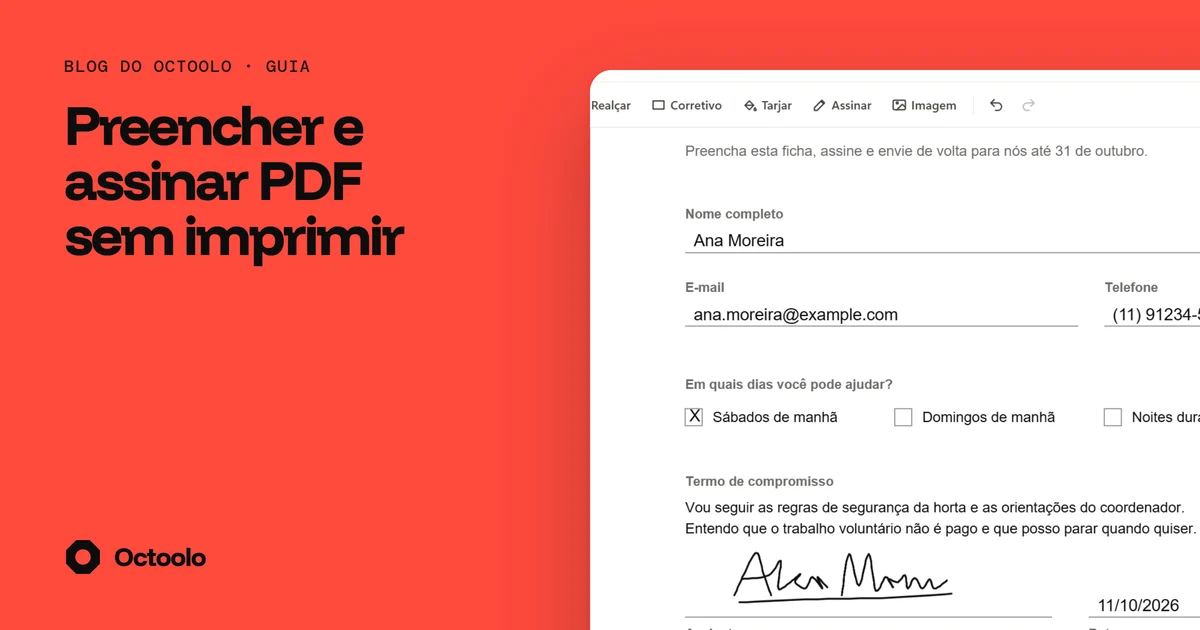
Formulários preenchíveis listam os campos num painel, prontos para suas respostas. Formulários que só parecem formulários ganham a ferramenta Texto: clique numa linha e digite. De um jeito ou de outro, você pode preencher o PDF, assinar e salvar sem que o formulário saia do seu computador.
Como preencher um formulário PDF
- 1
Abra o formulário
Abra o formulário PDF no Editor de PDF, ou solte-o na janela.
- 2
Encontre o painel Formulário
Escolha Selecionar na barra de ferramentas. Quando o PDF tem campos preenchíveis, o painel Documento, à direita, inclui Formulário, com cada campo listado pelo nome.
- 3
Responda os campos
Digite nos campos de texto, marque as caixas de seleção e escolha nas listas suspensas e listas. As respostas vão para os próprios campos do formulário quando você salva.
- 4
Sem campos? Digite na página
Se Formulário nunca aparecer, o formulário não tem campos. Pressione Texto, clique em cada linha e digite; a fonte Máquina de escrever combina com formulários.
- 5
Assine e salve
Pressione Assinar para adicionar sua assinatura e depois Salvar (Ctrl S).
Preenchível ou sem campos: como saber
Um formulário preenchível tem campos de verdade, criados no PDF por quem o fez, e o Octoolo lista esses campos em Formulário, à direita. Um formulário sem campos só parece um: uma digitalização, ou um PDF impresso a partir de um documento, com linhas e caixas desenhadas na página e nada onde digitar.
| Formulário | Como preencher | No arquivo salvo |
|---|---|---|
| Preenchível | Painel Formulário | Respostas nos campos, ainda editáveis |
| Sem campos ou digitalizado | Ferramenta Texto: clique e digite | Suas palavras, desenhadas na página |
Alguns formulários são as duas coisas: alguns campos de verdade e outros espaços sem campo. Use o painel para os campos e a ferramenta Texto para o resto. Formulários baixados de sites oficiais costumam ser preenchíveis; formulários digitalizados ou enviados como foto nunca são.
Preenchendo os campos
Cada campo aparece com o nome que quem criou o formulário deu a ele. Formulários bem-feitos usam nomes como “Sobrenome” ou “Data de nascimento”; outros dizem “Text1”, então mantenha a página à vista para fazer a correspondência. Campos de texto recebem digitação, caixas de seleção são marcadas, e listas suspensas, listas e botões de opção mostram as escolhas num menu.
As respostas são gravadas nos campos quando você salva, e os campos continuam preenchíveis. Quem recebe o formulário vê suas respostas em qualquer leitor de PDF e pode corrigir uma se precisar; o Octoolo não achata formulários em texto fixo.
Uma regra importa. As respostas só são mantidas enquanto as páginas ficam como vieram: girar uma página tudo bem, mas adicionar, excluir ou reordenar páginas faz o arquivo salvo virar um novo PDF sem os campos, e o painel mostra um aviso quando isso acontece. Se o formulário precisa ir com anexos, salve o formulário preenchido como um arquivo próprio e envie o resto junto.
Digitando num formulário sem campos
- Alinhe com as linhas. Clique logo acima de uma linha e digite, depois arraste o texto para encaixá-lo certinho. Arraste o canto para deixar as letras maiores ou menores.
- Marque caixas. Digite um X maiúsculo e arraste para dentro da caixa.
- Combine com o formulário. Máquina de escrever parece um formulário preenchido à máquina, e Limpa é a mais fácil de ler. O controle de tamanho vai de cerca de 7 a 67 pontos; de 10 a 12 serve para a maioria dos formulários.
- Várias linhas. Pressione Enter dentro de um texto para um endereço ou um campo de observações.
- Erros. Clique no texto e pressione Remover no painel à direita, ou use Ctrl Z.
Respostas no alfabeto latino são salvas como texto de verdade. Nomes em outros alfabetos são salvos como uma imagem das palavras, que fica igual na tela e no papel. Tudo o que você digita continua móvel até salvar, então preencha o formulário inteiro primeiro e arrume o alinhamento no final.
Antes de enviar de volta
Leia o formulário mais uma vez num tamanho confortável: Maior e Menor na barra de ferramentas mudam o zoom de 20% a 400%, e Ajustar mostra a largura inteira. Adicione a data ao lado da sua assinatura e veja se todas as páginas pedem rubrica.
Se você escreveu uma resposta à mão num formulário digitalizado e quer que ela fique digitada, cubra com Corretivo e digite por cima. As páginas em que você digitou ganham um pontinho na barra de páginas, o que facilita achar uma página pulada.
O Octoolo guarda seu trabalho conforme você avança, então um formulário longo pode ser terminado depois, mesmo que a janela feche. Quando estiver pronto, salve com um nome claro, como o título do formulário e seu sobrenome.
Octoolo ou uma ferramenta online?
| Detalhe | Octoolo | Uma ferramenta online comum |
|---|---|---|
| Seus arquivos | Ficam no seu computador | Normalmente enviados ao servidor do site |
| Sem internet | Funciona | Não funciona |
| Tamanho do arquivo | Sem limite | Muitas vezes limitado no uso grátis |
| Marcas d'água e anúncios | Nenhum | Comuns nos planos grátis |
| Preço | US$ 4,99 por mês, os 17 apps | Grátis com limites, ou um plano por site |
Perguntas frequentes
Como preencho um PDF que não é preenchível?
Pressione Texto, clique onde vai a resposta e digite. As palavras são desenhadas na página quando você salva, em uma de três fontes, em qualquer tamanho e cor.
Por que não vejo o painel Formulário?
Ele só aparece quando o PDF tem campos preenchíveis, e só enquanto Selecionar está escolhido na barra de ferramentas. Com Texto ou Realçar escolhido, o lado direito mostra as configurações dessa ferramenta.
Quem recebe ainda pode editar minhas respostas?
Sim, num formulário preenchível. As respostas ficam nos campos, porque o Octoolo não achata formulários.
Posso preencher parte de um formulário e terminar depois?
Sim. Salve, e as respostas estarão nos campos quando você abrir o PDF salvo de novo.
Posso adicionar uma assinatura ao formulário?
Sim. Pressione Assinar, desenhe ou digite e clique onde ela vai, tudo na mesma janela.
Por que minhas respostas sumiram depois que juntei o formulário com outros arquivos?
Juntar, excluir ou reordenar páginas cria um novo PDF de páginas copiadas, que deixa os campos preenchíveis para trás. Guarde o formulário preenchido como um arquivo próprio.
É grátis?
Você pode testar grátis por 7 dias. Depois, o Octoolo Cloud custa a partir de US$ 3,99 por mês (US$ 4,99 no plano mensal) pelos 17 apps, sem anúncios nem marcas d'água. Cancele durante o teste e você não paga nada. O primeiro pagamento tem garantia de reembolso de 30 dias, e Produtividade, Estúdio de texto e Calculadora são grátis sem assinatura.
Preencher formulário PDF e mais 16 apps.
Baixar para Windows7 dias grátis, depois a partir de US$ 3,99 por mês pelos 17 apps. Windows 10 e 11.