Guia · Arquivos
Como colocar senha em pasta no Windows 10 e 11
Você tem uma pasta que prefere que ninguém mais abra: papéis do imposto de renda, laudos médicos, fotos pessoais. O Windows não tem nenhuma configuração que peça uma senha antes de abrir uma pasta, mas há formas de chegar ao mesmo resultado. Este guia compara essas formas e mostra, passo a passo, como bloquear uma pasta com uma senha própria em qualquer edição do Windows 10 ou 11.
Suas opções, comparadas
Veja o que você pode usar e o que cada opção faz de verdade:
| Forma | Windows Home | Uma senha própria | Esconde o que há dentro |
|---|---|---|---|
| Ocultar a pasta | Sim | Não | Não: aparece para quem mostrar os itens ocultos |
| Criptografar com EFS | Não (Pro ou superior) | Não: ela abre para quem entrar como você | Só de outras contas do Windows |
| BitLocker | Não (Pro ou superior) | Para uma unidade inteira, não para uma pasta | A unidade inteira |
| Um ZIP com senha | Com um app | Sim | Os arquivos, mas um ZIP mostra os nomes deles |
| Bloquear com o Octoolo | Sim | Sim | Tudo, inclusive os nomes |
O EFS é o mais perto disso que o Windows tem. No Windows 10 ou 11 Pro, clique com o botão direito na pasta, escolha Propriedades, depois Avançados..., e marque Criptografar o conteúdo para proteger os dados. Isso protege a pasta das contas de outras pessoas no Windows, mas não pede senha nenhuma: quem usar o seu PC enquanto a sua sessão estiver aberta abre a pasta normalmente.
Um ZIP com senha funciona em qualquer lugar e é bom para arquivos que você vai enviar a alguém. Para uma pasta que fica no seu PC, bloquear é mais simples: ela vira um único arquivo no mesmo lugar, abre com um clique duplo e a sua senha, e volta a ser uma pasta normal quando você a desbloqueia.
Como bloquear uma pasta com senha, passo a passo
Passo 1: Abra o app Arquivos e escolha Bloquear
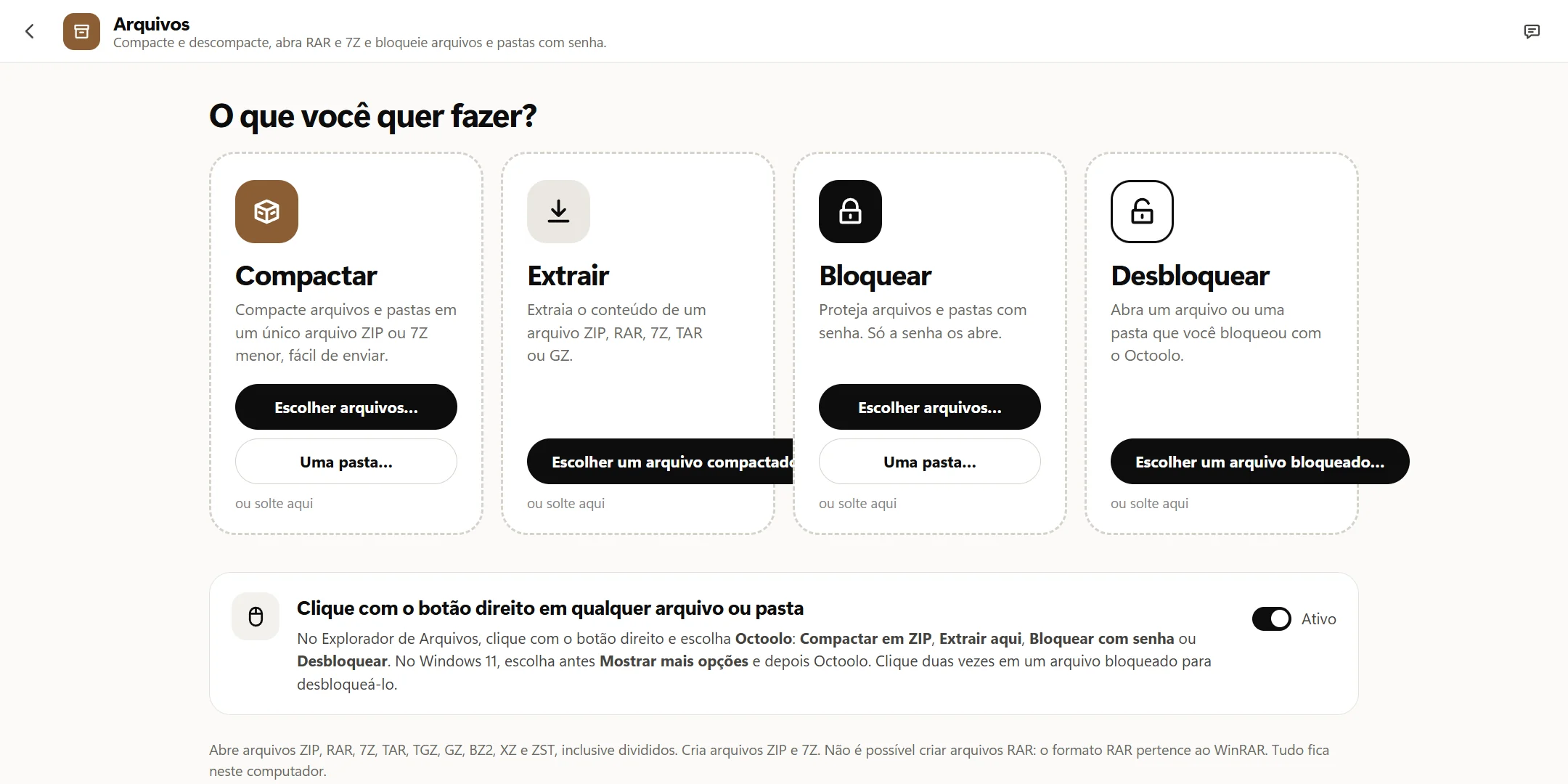
Abra o Octoolo e escolha Arquivos. Ele pergunta O que você quer fazer? e mostra quatro quadros. Em Bloquear, pressione Uma pasta… e escolha a pasta, ou arraste a pasta do Explorador de Arquivos para esse quadro. Para arquivos individuais, use Escolher arquivos….
Passo 2: Escolha uma senha e digite duas vezes
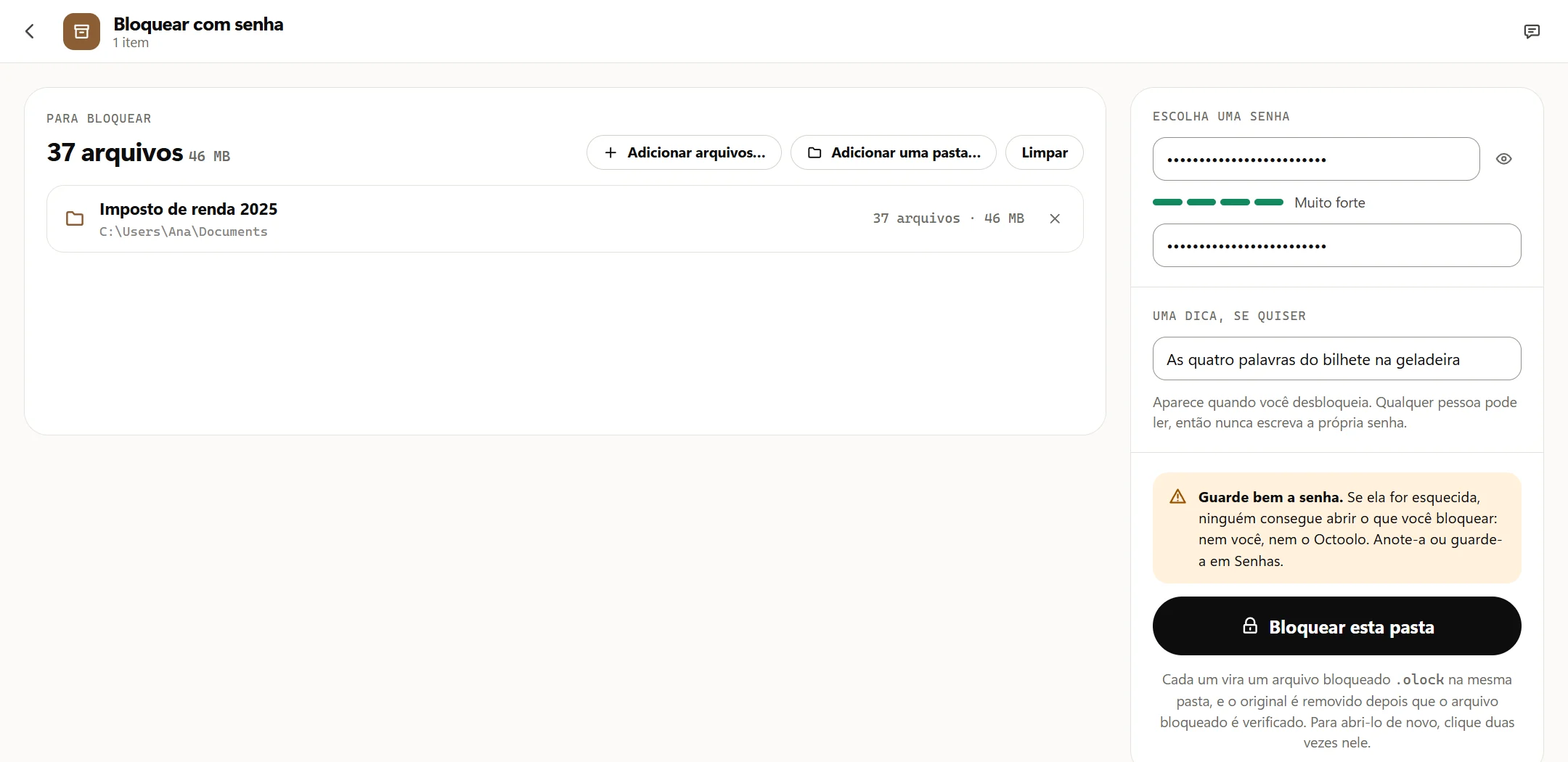
A pasta aparece à esquerda, com quantos arquivos ela tem. À direita, digite uma senha em Escolha uma senha. A barra embaixo mostra o quanto ela é difícil de adivinhar, de Muito fácil de adivinhar a Muito forte: tente chegar a Muito forte. Depois, digite a senha de novo em Digite de novo. Assim, um erro de digitação não deixa você sem acesso.
Aqui, uma boa senha é mais longa do que engenhosa. Quatro ou cinco palavras comuns juntas, como tomate-bicicleta-porto-42, são fáceis de lembrar e muito difíceis de adivinhar. Nunca reaproveite a senha de um site.
Passo 3: Adicione uma dica, se quiser
A dica aparece na hora de desbloquear, para qualquer pessoa que tenha o arquivo bloqueado. Por isso, escolha algo que só você entenda (“as quatro palavras do bilhete na geladeira”), nunca a própria senha. O Octoolo não aceita a senha como dica.
Passo 4: Pressione Bloquear esta pasta
O Octoolo criptografa a pasta em um único arquivo, depois lê esse arquivo de volta e o compara com o original. A pasta original só é removida quando essa verificação dá certo. A pasta Imposto de renda 2025 vira Imposto de renda 2025.olock, no mesmo lugar.
Se um arquivo da pasta estiver aberto em outro programa, o bloqueio para antes de mudar qualquer coisa e diz qual é o arquivo: feche-o nesse programa e tente de novo.
Passo 5: Confira o resultado
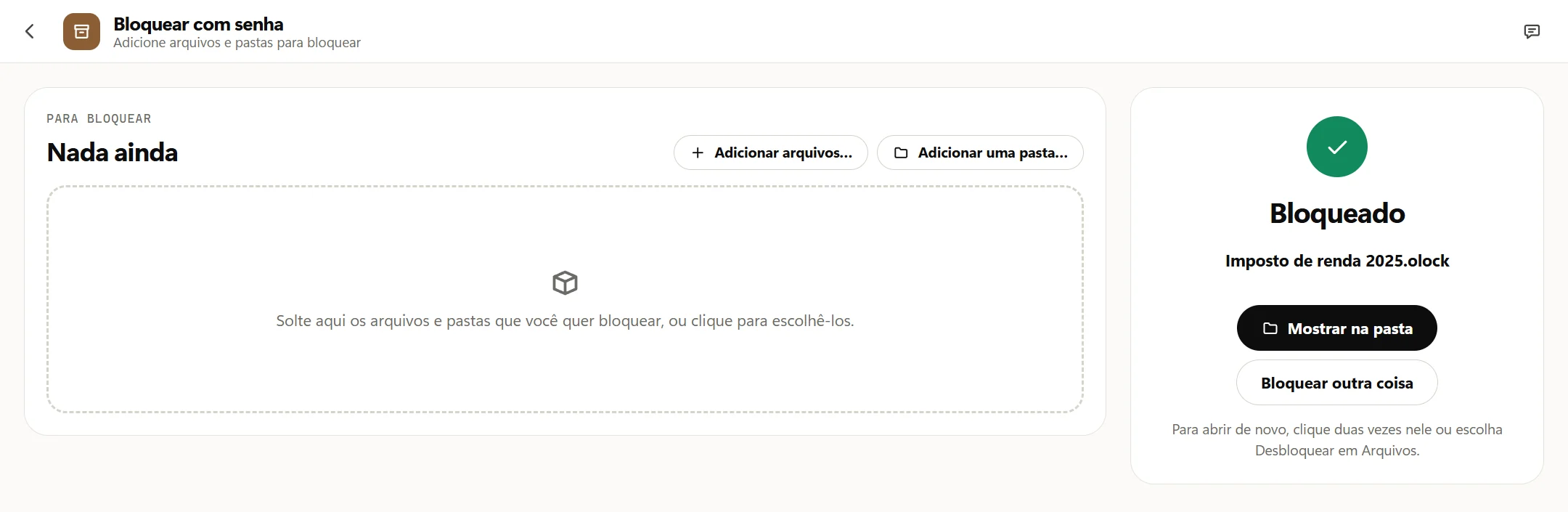
Quando termina, o Octoolo mostra Bloqueado e o nome do novo arquivo. Mostrar na pasta abre o Explorador de Arquivos nele. Sem a senha, quem encontrar o arquivo vê só o nome, o tamanho e a sua dica: não vê os arquivos de dentro, nem mesmo os nomes deles.
Abra a pasta de novo
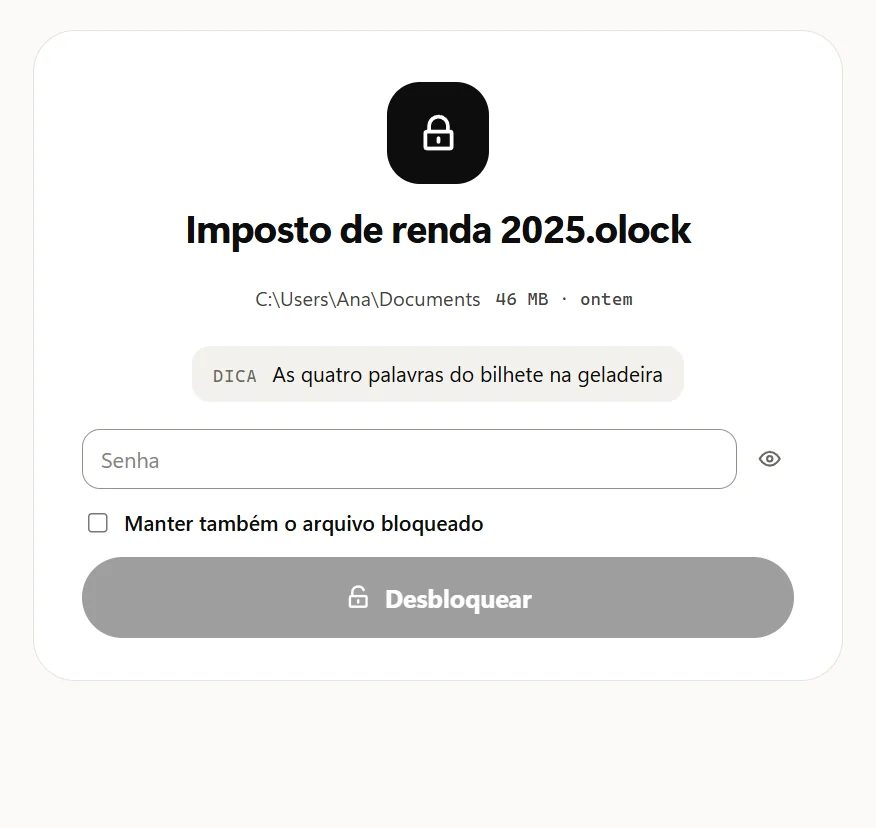
Clique duas vezes no arquivo .olock no Explorador de Arquivos. O Octoolo abre Desbloquear com o nome do arquivo, onde ele está, o tamanho e a sua dica. Digite a senha e pressione Desbloquear. A pasta volta para onde estava o arquivo bloqueado, exatamente como era, e o arquivo bloqueado é removido. Marque Manter também o arquivo bloqueado se quiser ficar com ele também.
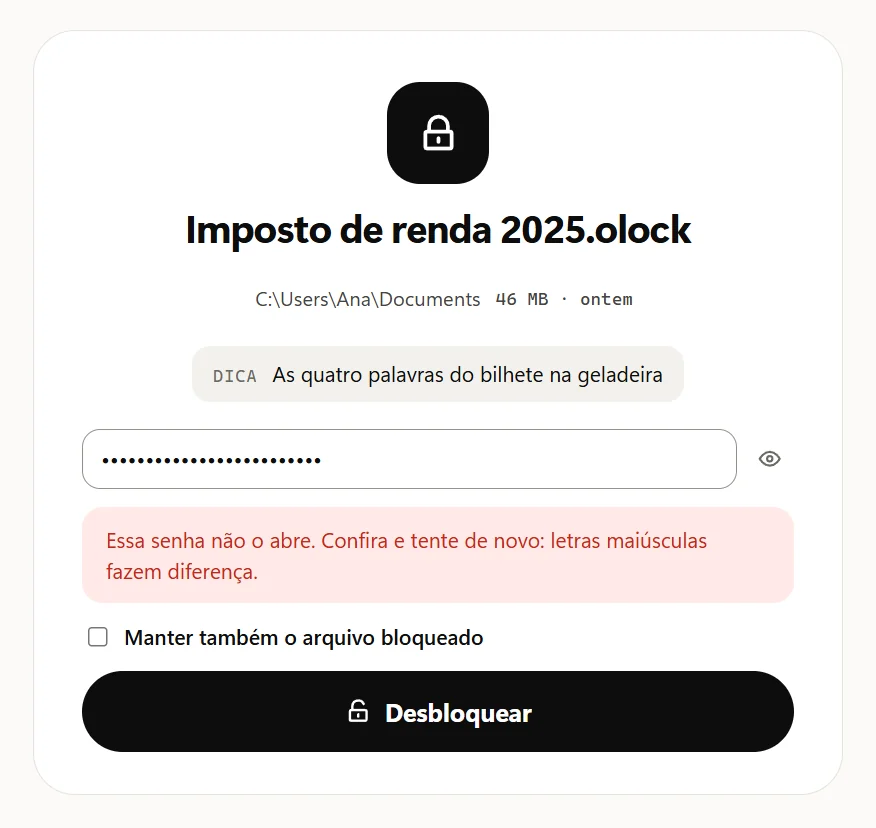
Se você errar a senha, o Octoolo avisa e nada muda: letras maiúsculas fazem diferença, então confira o Caps Lock.
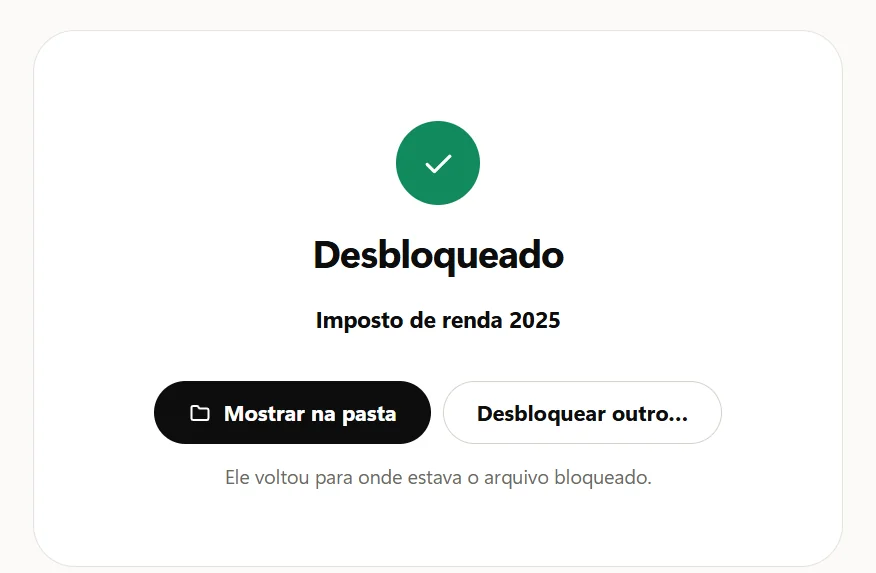
Uma pasta desbloqueada volta a ser uma pasta comum. Quando terminar de usá-la, bloqueie de novo do mesmo jeito.
Mantenha a pasta segura
- Guarde a senha em um lugar seguro. Não existe redefinição nem cópia: se ela for esquecida, ninguém consegue abrir a pasta, nem você, nem o Octoolo. Anote a senha e guarde junto com seus documentos importantes, ou salve em um gerenciador de senhas como o app Senhas do Octoolo.
- Tenha um backup. Um arquivo bloqueado continua sendo um arquivo comum: quem usa o seu PC pode movê-lo ou excluí-lo, só não consegue abri-lo. De vez em quando, copie o arquivo para um pendrive ou outro disco. Lá ele também continua bloqueado.
- O original é excluído, não vai para a Lixeira. Assim, nenhuma cópia desbloqueada fica esquecida na Lixeira.
- Algumas pastas não podem ser bloqueadas inteiras: uma unidade inteira, as pastas do próprio Windows e as próprias pastas Área de Trabalho, Documentos, Downloads, Imagens, Músicas e Vídeos. As pastas que ficam dentro delas podem ser bloqueadas normalmente.
Como o bloqueio funciona
Para os curiosos: a sua senha vira uma chave de 256 bits com o Argon2id, configurado para usar 64 MiB de memória e levar cerca de meio segundo. Assim, testar uma senha atrás da outra fica muito lento. Depois, a pasta é criptografada com XChaCha20-Poly1305, em partes que são verificadas uma a uma na hora de abrir. Por isso, um arquivo bloqueado que foi alterado, danificado ou incompleto não abre, e o Octoolo avisa. Tudo acontece no seu PC: nada é enviado para a internet, e a senha nunca é guardada.
Há mais detalhes nas páginas bloquear uma pasta e desbloquear uma pasta.