Guia · Produtividade
A técnica Pomodoro: como usar no seu PC
A técnica Pomodoro é um jeito simples de dar conta daquele trabalho que você vive adiando: foque em uma tarefa por 25 minutos, descanse 5 e repita. Este guia explica o método em palavras simples e mostra como usá-lo num PC com Windows, com uma lista de tarefas e um timer que toca.
O que é a técnica Pomodoro
Francesco Cirillo criou o método quando era estudante universitário, no fim dos anos 1980. Ele cronometrava os estudos com um timer de cozinha em forma de tomate, e a palavra italiana para tomate, pomodoro, virou o nome do método. Cada período de 25 minutos de foco se chama um pomodoro.
O método inteiro cabe em cinco regras:
- Escolha uma tarefa.
- Programe um timer para 25 minutos.
- Trabalhe nessa tarefa, e só nela, até o timer tocar.
- Faça uma pausa curta, de uns 5 minutos.
- Depois de quatro pomodoros, faça uma pausa mais longa, de 15 a 30 minutos.
Isso é tudo de que você precisa para começar. O resto deste guia mostra como fazer isso bem.
Por que períodos curtos e cronometrados ajudam
Uma tarefa grande como “escrever o relatório” é fácil de adiar, porque não tem um começo claro nem um fim claro. “Trabalhar no relatório por 25 minutos” tem os dois. Você só precisa continuar até o timer tocar, e essa é uma promessa que a maioria das pessoas consegue cumprir.
As pausas importam tanto quanto o foco. Parar a cada 25 minutos, antes de você se cansar, mantém a atenção mais descansada ao longo da tarde do que um único esforço longo. E, como você conta os pomodoros, aprende quanto tempo o seu trabalho leva de verdade: se um relatório levou seis pomodoros da última vez, você pode planejar seis para a próxima.
Como fazer no seu PC, passo a passo
Passo 1: Anote as tarefas de hoje
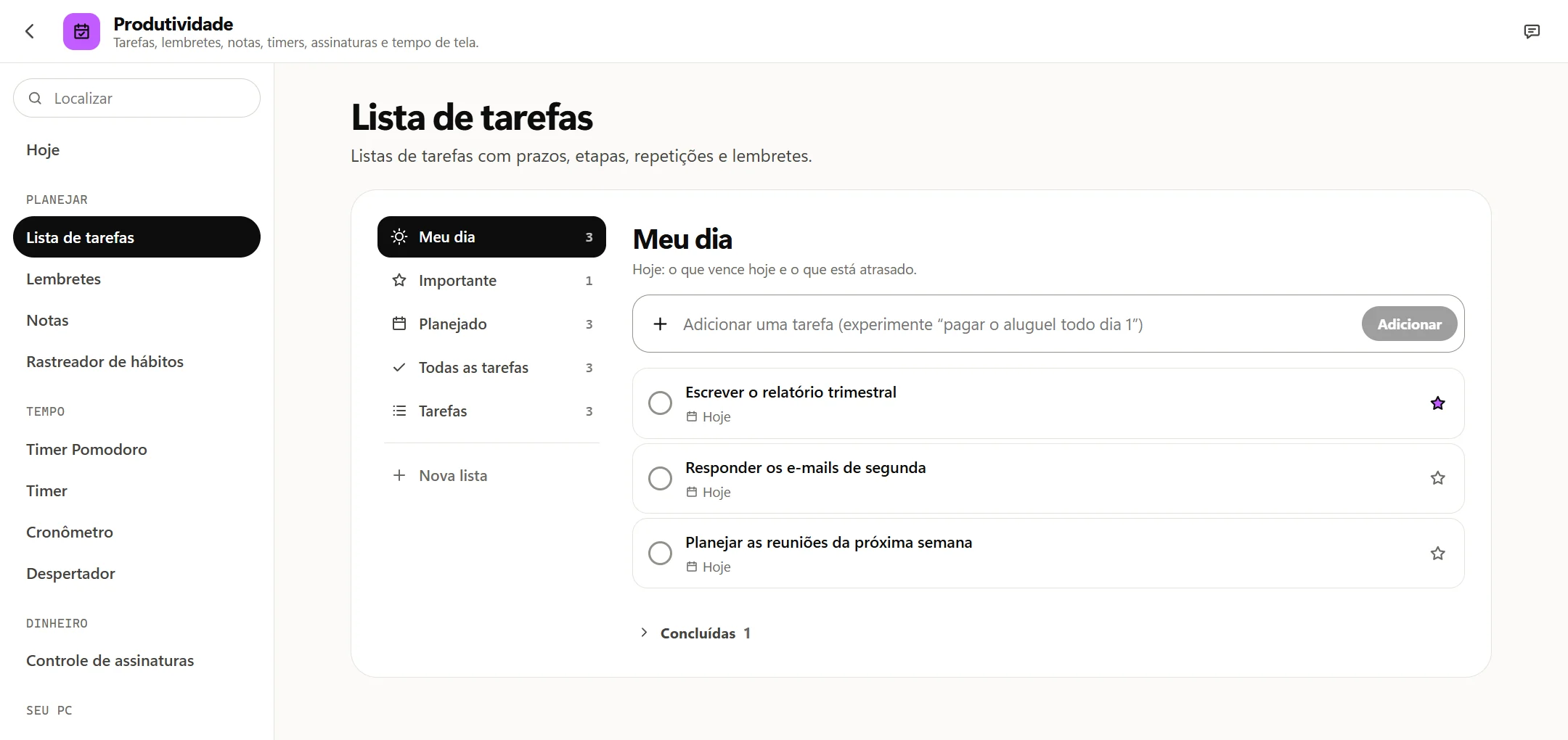
Antes do primeiro pomodoro, liste o que você quer fazer. Abra o Octoolo, depois Produtividade, e escolha Lista de tarefas. Digite uma tarefa na caixa lá em cima e pressione Enter. As tarefas para hoje aparecem em Meu dia. A estrela marca as mais importantes.
Mantenha cada tarefa pequena o bastante para terminar em um a quatro pomodoros. “Escrever o relatório trimestral” serve; “Fazer o projeto inteiro” não. Divida o trabalho em partes com um fim à vista.
Passo 2: Abra o timer Pomodoro e dê nome à tarefa
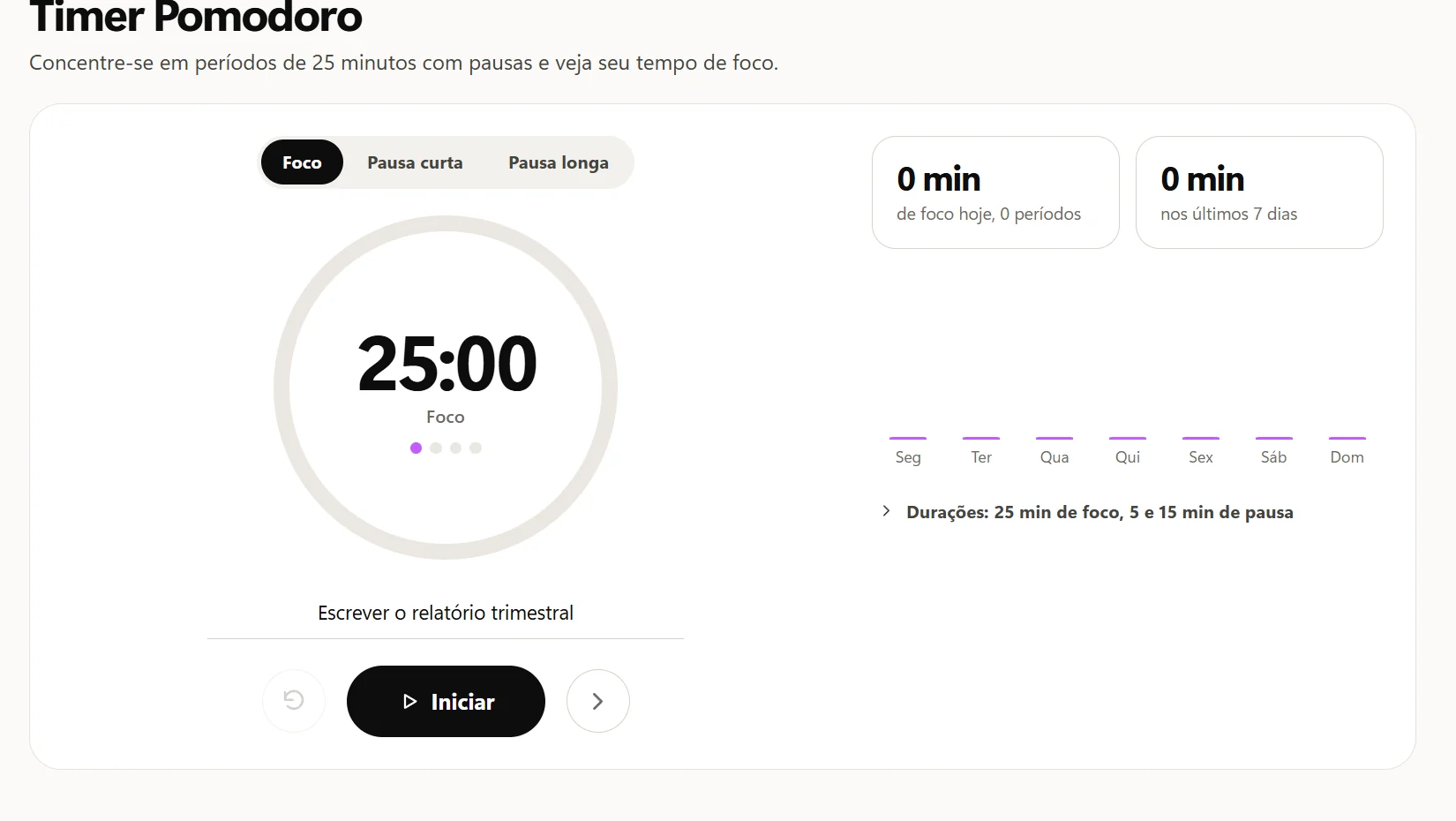
Escolha Timer Pomodoro em Tempo. Ele começa em Foco, com 25 minutos. Digite a tarefa escolhida em No que você está trabalhando?. Dar um nome a ela leva poucos segundos e deixa claro o que você deveria estar fazendo quando a cabeça começar a divagar.
Passo 3: Pressione Iniciar e foque por 25 minutos
Pressione Iniciar e o anel faz a contagem regressiva. Durante esses 25 minutos, trabalhe só nessa tarefa: nada de e-mail, nada de mensagens, nada de “dar uma olhadinha” em outra coisa. Se precisar parar, Pausar segura o tempo e Continuar retoma.
Você pode fechar a janela do Octoolo enquanto trabalha. O timer continua rodando no canto da barra de tarefas e, quando o período termina, uma notificação do Windows diz Período de foco concluído e oferece Começar a pausa.
Passo 4: Pare quando tocar e faça uma pausa de verdade
Quando o timer tocar, pare, mesmo no meio de uma frase. Terminar essa frase é fácil depois da pausa, e você vai saber exatamente onde retomar.
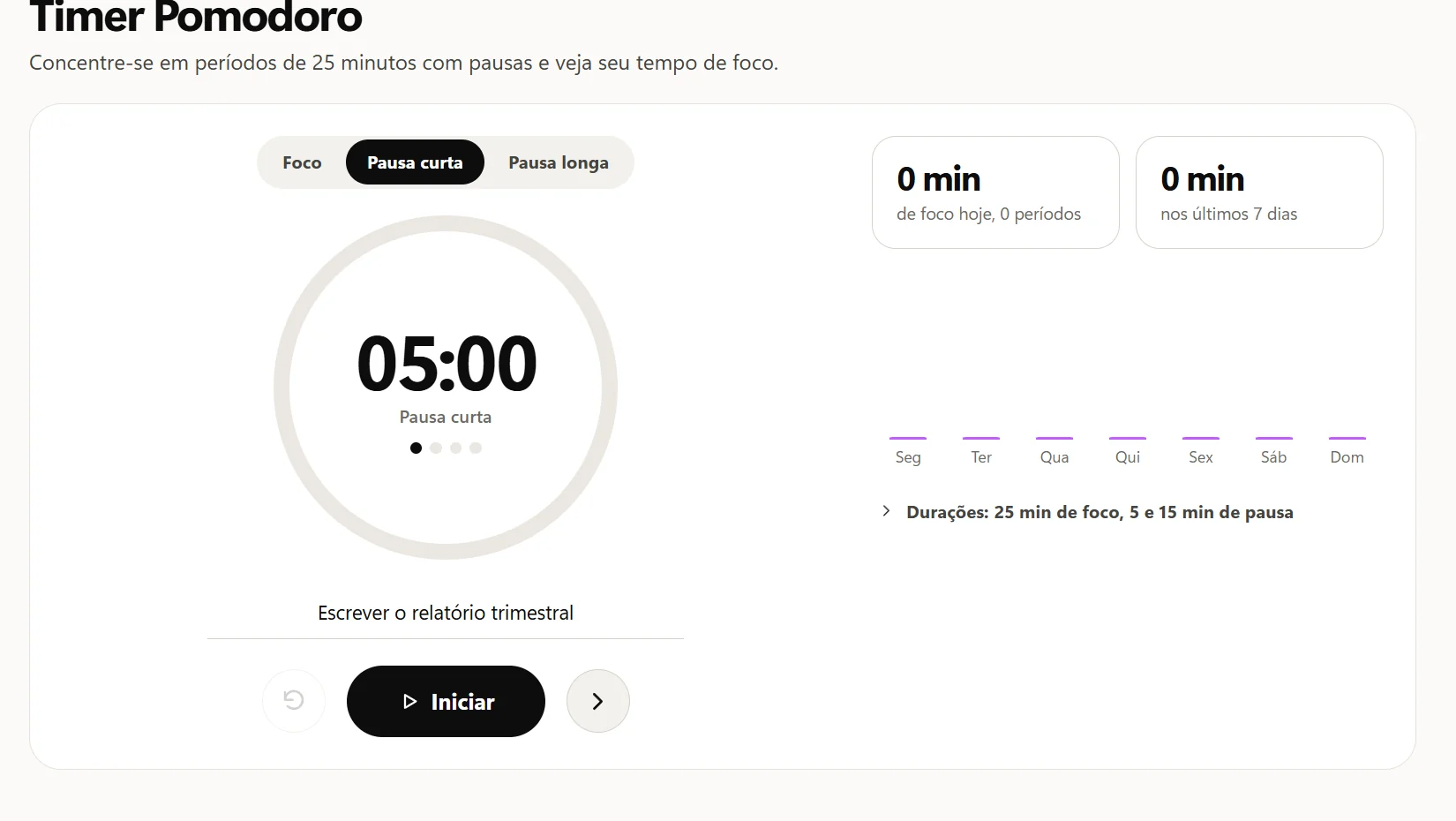
O timer passa para uma Pausa curta de 5 minutos. Use esse tempo para sair da frente da tela: levante, alongue-se, encha o copo de novo, olhe pela janela. Ver mensagens não descansa a sua atenção, então deixe isso para a pausa longa.
Passo 5: Depois de quatro pomodoros, faça uma pausa longa
Os pontos abaixo da contagem mostram em que parte da rodada de quatro você está. Depois do quarto período de foco, o timer dá uma Pausa longa de 15 minutos em vez de uma curta. Aproveite a pausa inteira: é a hora das mensagens, de um lanche ou de uma caminhada.
Passo 6: Veja como foi a sua semana
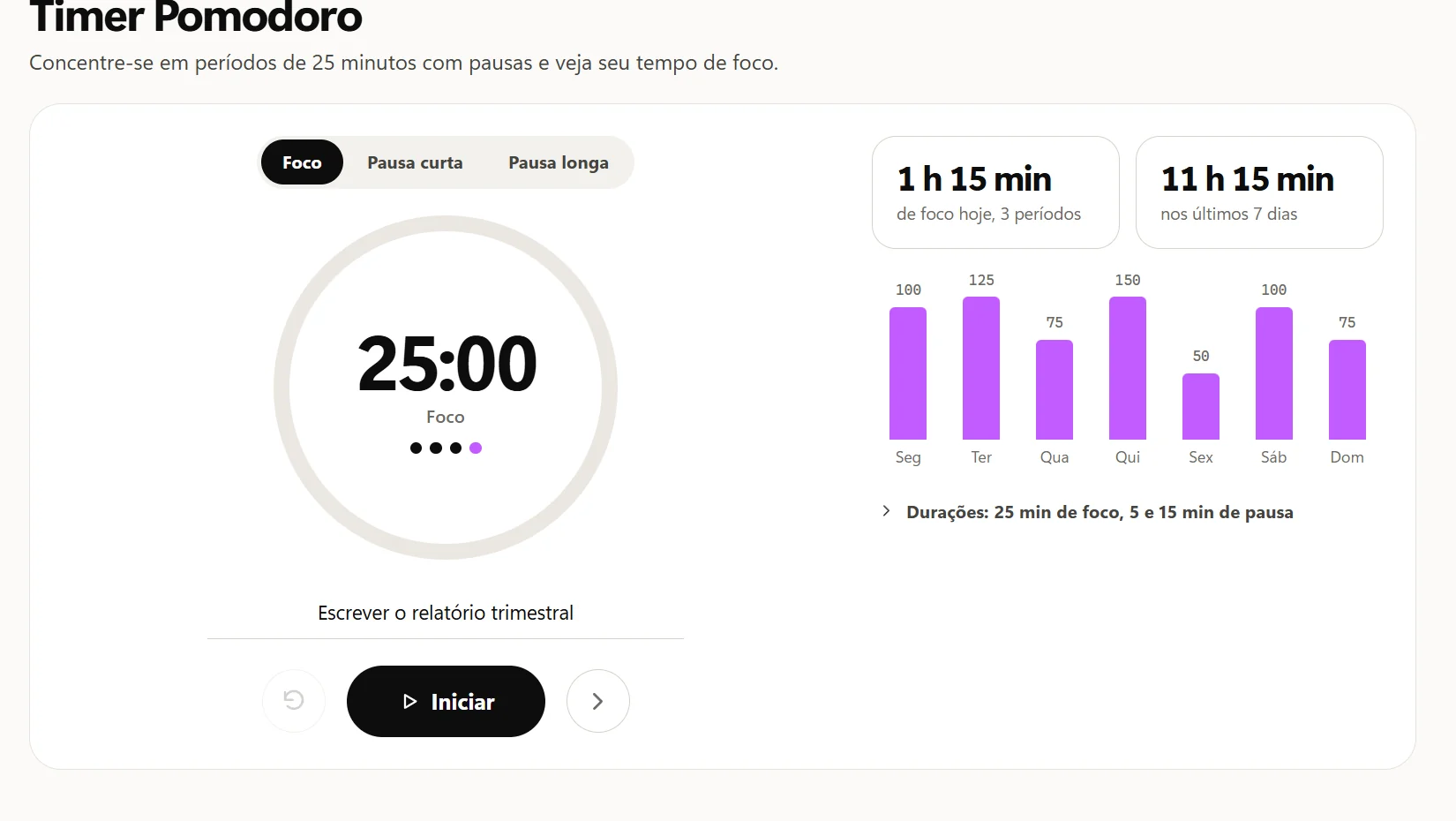
Ao lado do timer, o Octoolo soma os minutos que você focou hoje e nos últimos 7 dias, com uma barra para cada dia. Um período de foco só conta quando vai até o fim, então os números mostram foco de verdade, e não o tempo em que o timer ficou aberto. Ao longo de uma semana, você vai ver quais dias e quais tipos de trabalho rendem bem.
Escolha durações que combinem com você
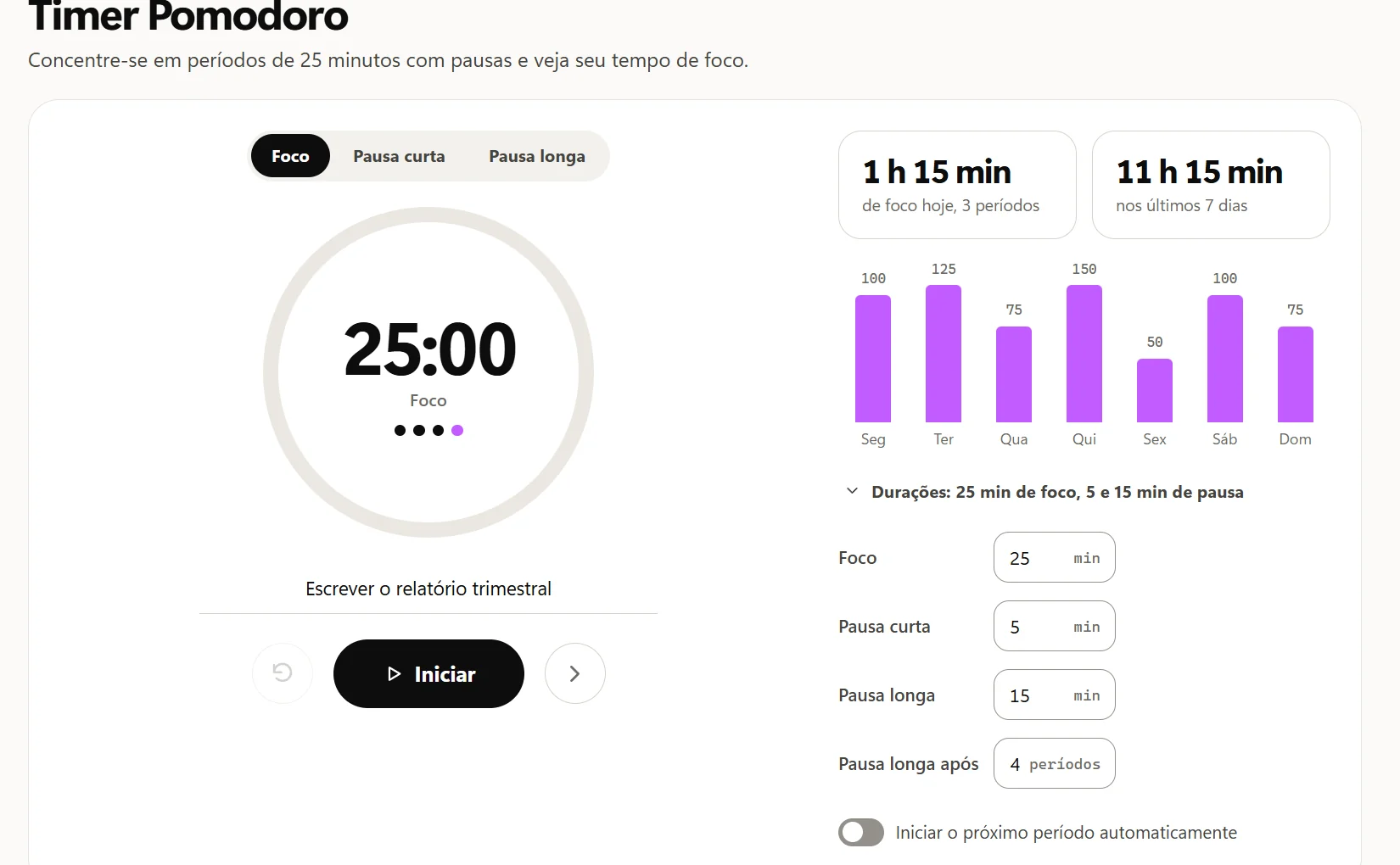
Vinte e cinco minutos é a duração clássica, mas não é uma regra. Clique em Durações: 25 min de foco, 5 e 15 min de pausa, abaixo das barras, para mudá-las. Algumas durações de que as pessoas gostam:
| Para | Foco | Pausa curta | Pausa longa |
|---|---|---|---|
| A maioria dos trabalhos (o clássico) | 25 min | 5 min | 15 min |
| Trabalho profundo: escrever, programar, estudar | 50 min | 10 min | 30 min |
| Começar aquela tarefa que você teme | 15 min | 3 min | 15 min |
Teste uma configuração por alguns dias antes de mudar de novo. Se preferir não clicar entre um período e outro, ative Iniciar o próximo período automaticamente, e o foco e as pausas vão se seguir sozinhos.
O que fazer com as interrupções
É nas interrupções que o método costuma desandar. Dois hábitos mantêm tudo funcionando:
- Coisas que vêm da sua cabeça (“Preciso responder à Ana”): coloque na lista de tarefas em poucas palavras e volte direto para a tarefa. A ideia fica guardada, e você cuida dela numa pausa.
- Coisas que outras pessoas trazem: se der para esperar 20 minutos, diga que vai dar um retorno em breve. Se não der, resolva, depois pressione Recomeçar (a seta circular) e comece um pomodoro novo. Um pomodoro está feito ou não está: meio pomodoro não conta.
Erros que fazem o método parar de funcionar
- Não fazer as pausas. Trabalhar direto parece produtivo por uma hora e custa a sua tarde.
- Tarefas grandes demais. Se uma tarefa precisa de mais de quatro pomodoros, divida.
- Uma “olhadinha rápida” durante o foco. Uma olhada no e-mail vira dez minutos. Deixe para a pausa longa.
- Mudar as durações todo dia. Dê uma semana a uma configuração antes de decidir que ela não combina com você.