Guia · Planilhas
Como fazer uma planilha de orçamento mensal
Uma planilha de orçamento responde a uma pergunta: para onde vai o dinheiro todo mês? Este guia mostra como montar uma, passo a passo, a partir de um modelo pronto. Assim os totais se somam sozinhos e você só digita os seus números.
O que uma planilha de orçamento mensal precisa ter
Você não precisa de uma planilha complicada. Um bom orçamento mensal tem três partes:
- Receitas: o seu salário e qualquer outro dinheiro que entra.
- Despesas: aluguel, comida, transporte, contas, lazer e o que você guarda como poupança.
- Sobra: receitas menos despesas. Este é o número para ficar de olho.
Cada linha tem dois valores. Planejado é o que você espera no começo do mês. Real é o que aconteceu de verdade. A diferença entre os dois mostra onde o seu plano e a sua vida tomaram caminhos diferentes. É exatamente para isso que serve um orçamento.
Monte a sua, passo a passo
Passo 1: Abra o app Planilhas e escolha Orçamento mensal
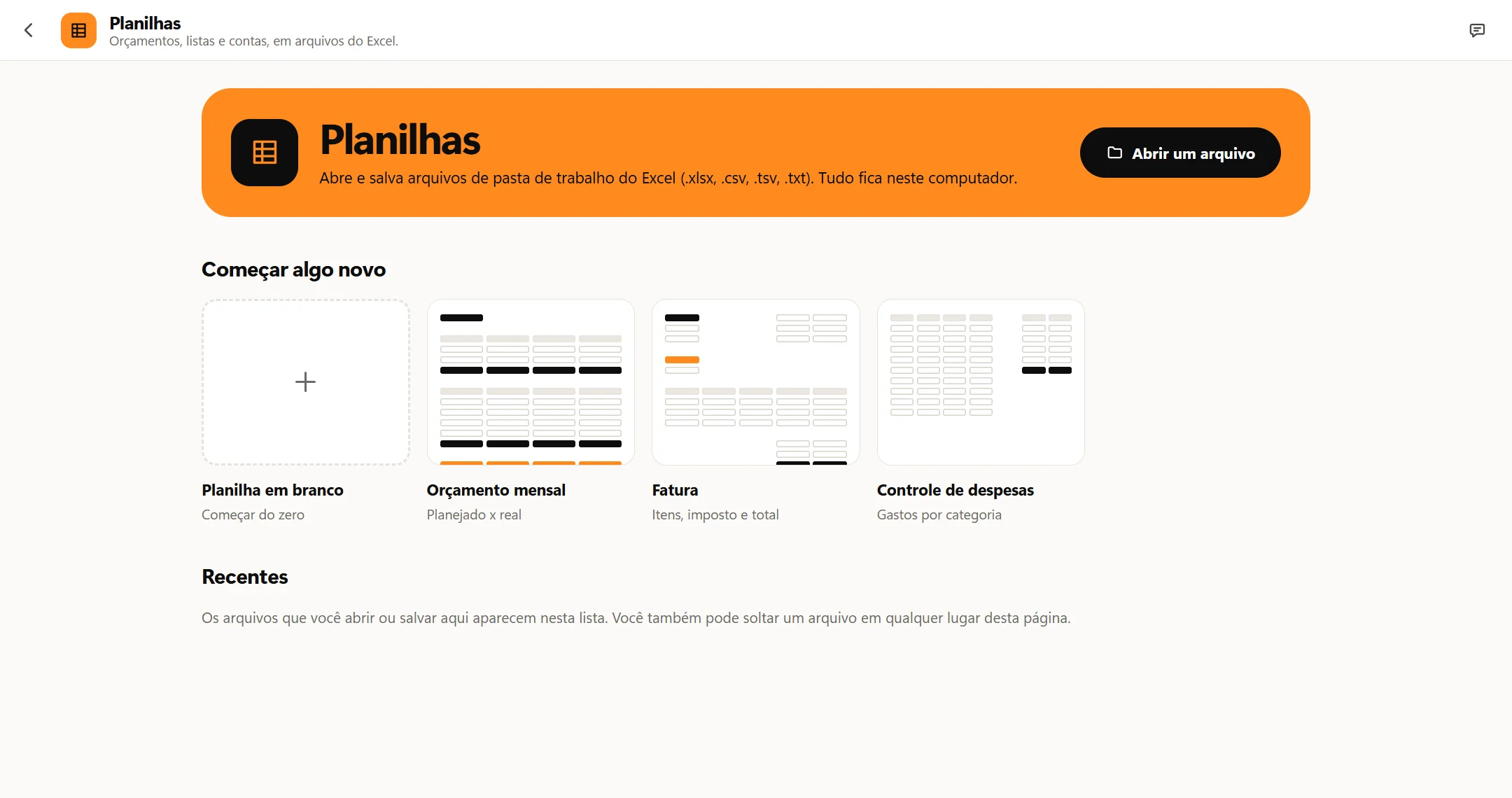
Abra o Octoolo e escolha Planilhas. Em Começar algo novo, clique em Orçamento mensal (“Planejado x real”). O modelo abre como uma nova pasta de trabalho chamada Orçamento mensal.xlsx, preenchida com números de exemplo que você vai substituir.
Passo 2: Veja como ela está organizada
O modelo já tem tudo o que está na lista acima:
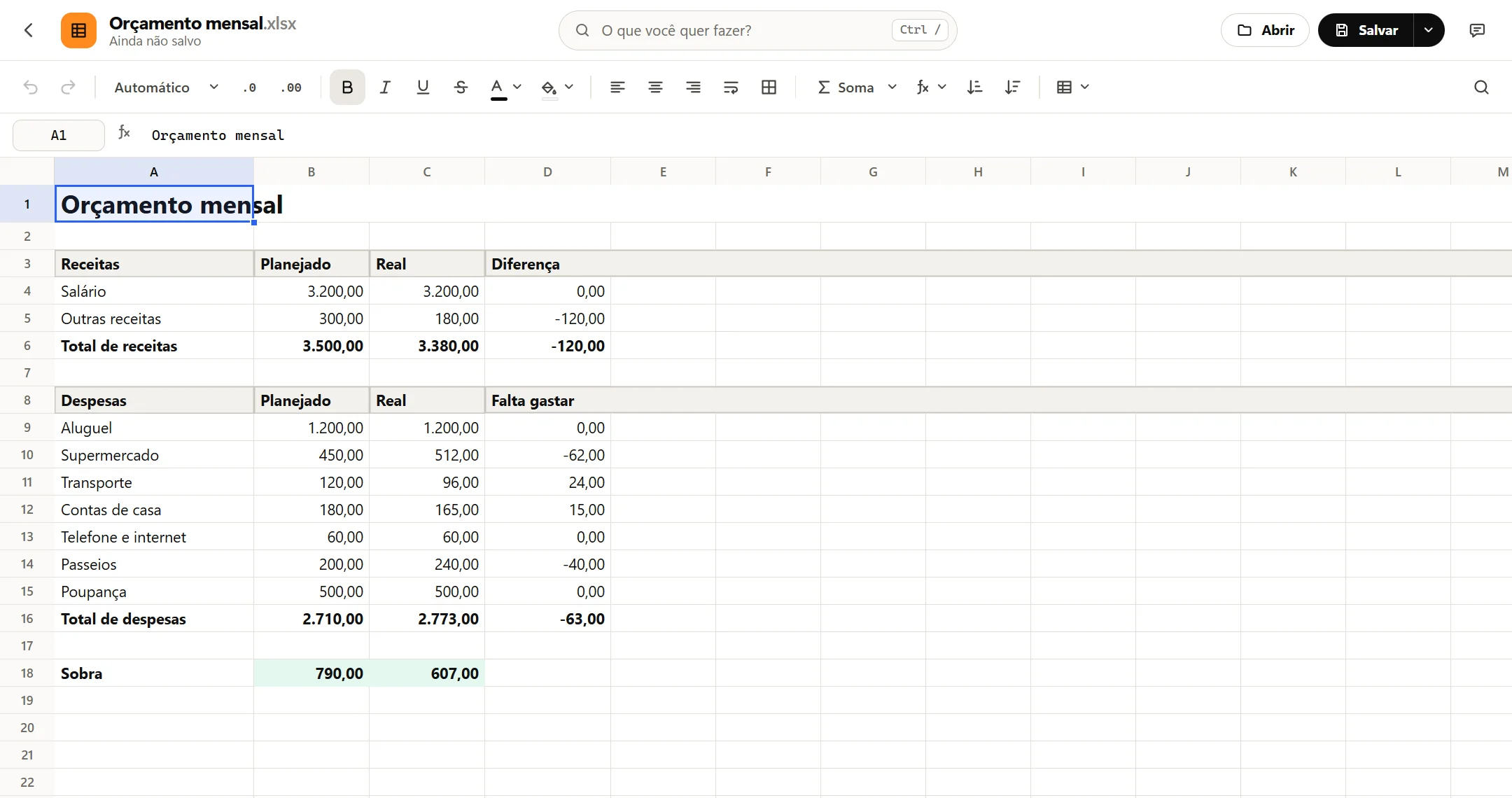
- Receitas no alto: Salário e Outras receitas, com o total delas.
- Despesas logo abaixo: Aluguel, Supermercado, Transporte, Contas de casa, Telefone e internet, Passeios e Poupança, com o total delas.
- Sobra no fim, em verde: total de receitas menos total de despesas, planejado e real.
A última coluna faz a comparação para você. Nas receitas, Diferença é o real menos o planejado. Então um sinal de menos quer dizer que entrou menos do que você esperava. Nas despesas, Falta gastar é o planejado menos o real. Então um sinal de menos quer dizer que você gastou mais do que planejou.
Passo 3: Digite os valores planejados
No começo do mês, troque os números de exemplo da coluna Planejado pelos seus. Clique numa célula, digite o valor e pressione Enter. Se pressionar Tab, você vai para a célula da direita. Para renomear uma categoria, clique no nome dela e digite por cima.
Não sabe quanto planejar? Veja o extrato do banco do mês passado ou use a regra 50/30/20, mais abaixo nesta página.
Passo 4: Preencha o que você gasta de verdade
Ao longo do mês, digite na coluna Real o que você gastou de fato. Todos os totais e a linha Sobra mudam assim que você pressiona Enter. No vídeo, o supermercado ficou em 430 em vez dos 450 planejados, e Falta gastar passa de -62,00 para 20,00 de folga.
Passo 5: Adicione uma categoria sua
Clique numa categoria no meio das despesas, não na última. Depois abra Linhas e colunas na barra de ferramentas e escolha Inserir uma linha abaixo. Como a nova linha fica dentro da lista, o Total de despesas já a inclui sozinho.
Digite o nome, pressione Tab, digite o valor planejado, Tab, o valor real, Tab, e depois a conta de Falta gastar: um sinal de igual, a célula do planejado, um sinal de menos e a célula do real, como =B15-C15. Ou selecione a célula de cima e a nova, e pressione Ctrl+D para copiar a fórmula para baixo.
Passo 6: Deixe os números novos iguais aos outros
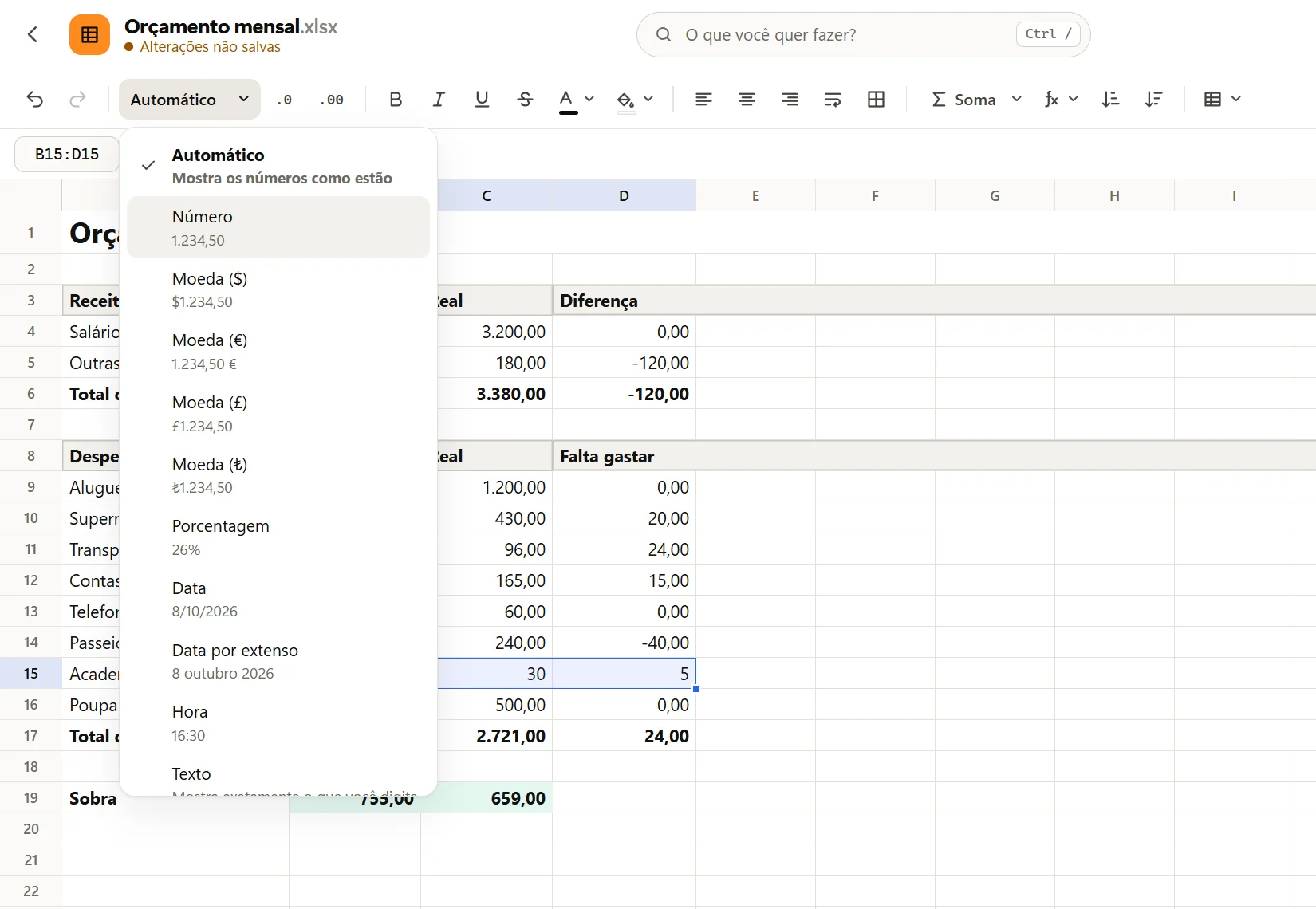
Uma linha nova começa sem formato de número, então mostra 35 onde as outras mostram 35,00. Selecione os números dela arrastando o mouse por cima, abra o menu Formato de número (ele mostra Automático) e escolha Número. Se quiser um símbolo de moeda, escolha Moeda ($), Moeda (€), Moeda (£) ou Moeda (₺) em vez disso.
Passo 7: Salve a planilha
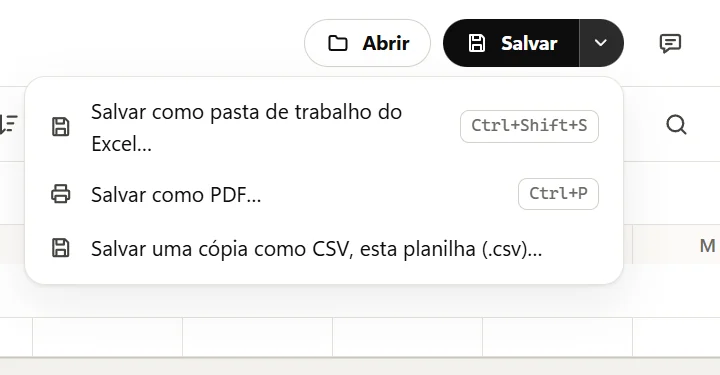
Pressione Salvar (ou Ctrl+S), escolha uma pasta e um nome, e o orçamento fica salvo como pasta de trabalho do Excel (.xlsx), que também abre no Excel, no Google Sheets e no LibreOffice. A seta ao lado de Salvar tem Salvar como PDF…, para uma cópia para imprimir ou enviar, e Salvar uma cópia como CSV, para apps que importam arquivos CSV.
Como ler o seu orçamento no fim do mês
Três números dizem quase tudo o que você precisa saber:
- Sobra, na coluna Real. Acima de zero, você viveu dentro da sua renda. Abaixo de zero, você gastou mais do que entrou, e a diferença saiu da poupança ou do crédito.
- O maior valor negativo em Falta gastar. Essa é a categoria que estourou. Um mês ruim é normal. A mesma categoria estourando três meses seguidos quer dizer que quem precisa mudar é o plano, não você.
- Diferença nas receitas. Se ela fica abaixo de zero com frequência, planeje com uma renda menor, para nunca ser pego de surpresa.
Um jeito simples de definir os valores planejados
Se você está começando do zero, a regra 50/30/20 é uma referência comum. Divida a sua renda depois dos impostos em três partes:
| Parte | Fatia | De 3.500 | No modelo |
|---|---|---|---|
| Necessidades | 50% | 1.750 | Aluguel, Supermercado, Transporte, Contas de casa, Telefone e internet |
| Desejos | 30% | 1.050 | Passeios e as linhas que você adicionar: hobbies, viagens, assinaturas |
| Poupança e dívidas | 20% | 700 | Poupança |
É um ponto de partida, não uma lei: onde o aluguel é alto, as necessidades levam mais da metade. Repare que Poupança fica entre as despesas de propósito. Tratar a poupança como uma conta que você paga no começo do mês é o jeito mais fácil de garantir que ela aconteça.
Continue mês após mês
Um orçamento mostra o seu valor ao longo de vários meses. No começo de um mês novo, abra o arquivo do mês anterior e use Salvar como pasta de trabalho do Excel… para guardar uma cópia com o nome do novo mês, como Orçamento novembro 2026.xlsx. Depois selecione os valores da coluna Real e pressione a tecla Delete para apagá-los. Ajuste em Planejado o que o mês passado mostrou que não era realista, e pronto.
Dez minutos por semana para digitar o que você gastou já bastam. Fazer tudo no último dia do mês é mais difícil, porque a essa altura ninguém lembra mais em que foram gastos aqueles 38,50.