Anleitung · Tabellen
So erstellst du einen monatlichen Haushaltsplan als Excel-Tabelle
Ein Haushaltsplan beantwortet eine einzige Frage: Wohin geht jeden Monat das Geld? Diese Anleitung zeigt dir Schritt für Schritt, wie du einen anlegst, ausgehend von einer fertigen Vorlage. So rechnen sich die Summen von selbst, und du gibst nur deine eigenen Zahlen ein.
Was ein monatlicher Haushaltsplan braucht
Du brauchst keine komplizierte Tabelle. Ein guter Haushaltsplan für den Monat hat drei Teile:
- Einnahmen: dein Gehalt und alles andere Geld, das hereinkommt.
- Ausgaben: Miete, Essen, Fahrtkosten, Rechnungen, Freizeit und was du als Ersparnis zur Seite legst.
- Übrig: Einnahmen minus Ausgaben. Das ist die Zahl, auf die du achten solltest.
Jede Zeile bekommt zwei Beträge. Geplant ist, was du zu Monatsbeginn erwartest. Tatsächlich ist, was wirklich passiert ist. Die Lücke dazwischen zeigt dir, wo dein Plan und dein Leben getrennte Wege gegangen sind. Und genau darum geht es bei einem Haushaltsplan.
Schritt für Schritt erstellen
Schritt 1: Tabellen öffnen und Monatsbudget wählen
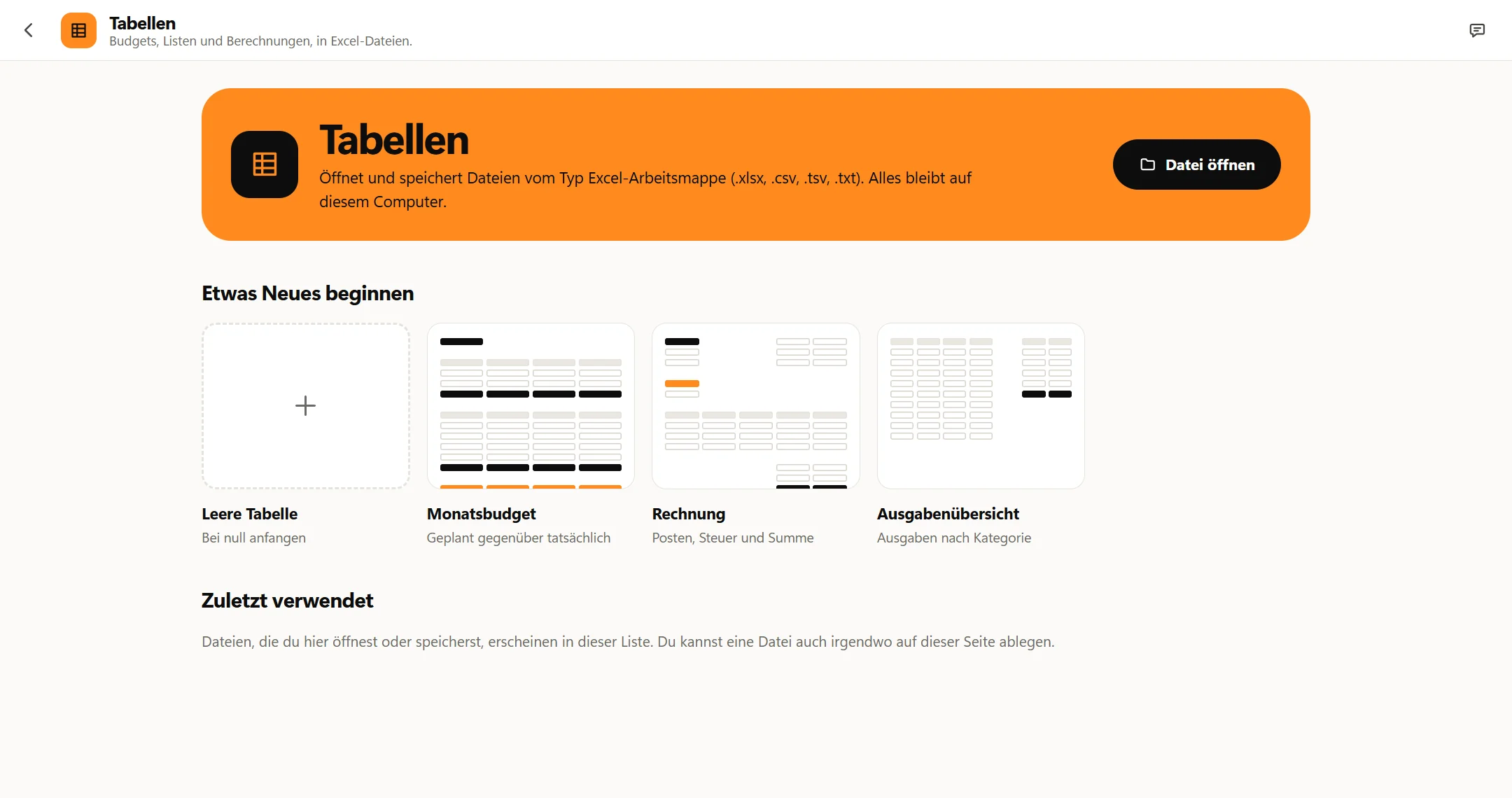
Öffne Octoolo und wähl Tabellen. Klick unter Etwas Neues beginnen auf Monatsbudget („Geplant gegenüber tatsächlich“). Die Vorlage öffnet sich als neue Arbeitsmappe namens Monatsbudget.xlsx, gefüllt mit Beispielzahlen, die du durch deine eigenen ersetzt.
Schritt 2: Den Aufbau ansehen
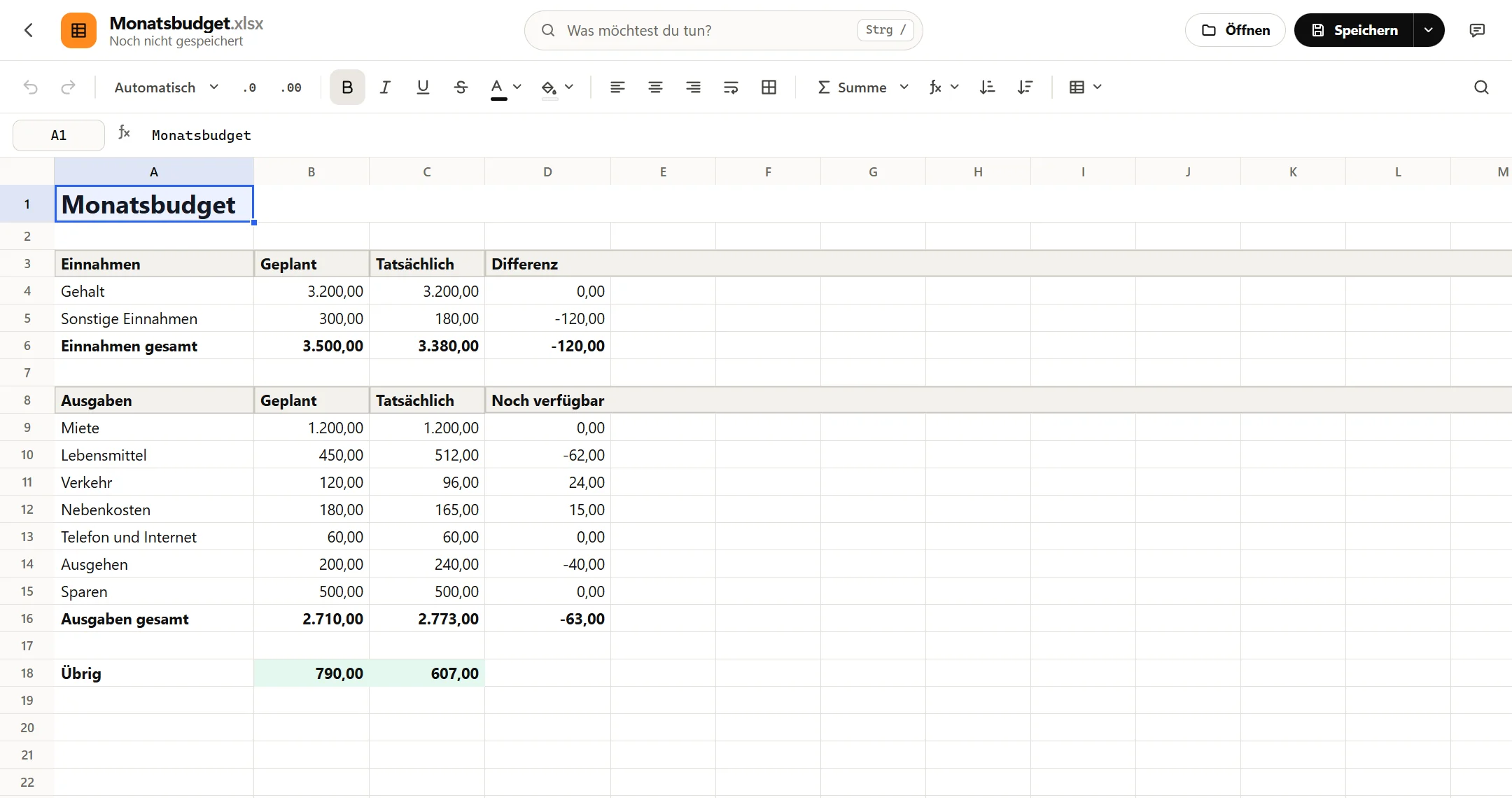
Die Vorlage hat schon alles aus der Liste oben:
- Einnahmen oben: Gehalt und Sonstige Einnahmen, mit ihrer Summe.
- Ausgaben darunter: Miete, Lebensmittel, Verkehr, Nebenkosten, Telefon und Internet, Ausgehen und Sparen, mit ihrer Summe.
- Übrig ganz unten, in Grün: alle Einnahmen minus alle Ausgaben, geplant und tatsächlich.
Die letzte Spalte vergleicht für dich. Bei den Einnahmen ist Differenz der tatsächliche minus den geplanten Betrag. Ein Minuszeichen heißt also, dass weniger hereinkam, als du erwartet hast. Bei den Ausgaben ist Noch verfügbar der geplante minus den tatsächlichen Betrag. Ein Minuszeichen heißt also, dass du mehr ausgegeben hast als geplant.
Schritt 3: Die geplanten Beträge eintragen
Ersetze zu Monatsbeginn die Beispielzahlen in der Spalte Geplant durch deine eigenen. Klick auf eine Zelle, gib den Betrag ein und drück Enter. Mit Tab springst du stattdessen in die Zelle rechts daneben. Um eine Kategorie umzubenennen, klick auf ihren Namen und überschreib ihn.
Du weißt nicht, was du planen sollst? Schau dir den Kontoauszug vom letzten Monat an oder nimm die 50/30/20-Regel weiter unten auf dieser Seite.
Schritt 4: Eintragen, was du wirklich ausgibst
Trag im Lauf des Monats in die Spalte Tatsächlich ein, was du wirklich ausgegeben hast, ganz wie in einem Haushaltsbuch. Jede Summe und die Zeile Übrig ändern sich, sobald du Enter drückst. Im Clip kosteten die Lebensmittel 430 statt der geplanten 450, und Noch verfügbar springt von -62,00 auf 20,00 im Plus.
Schritt 5: Eine eigene Kategorie hinzufügen
Klick auf eine Kategorie mitten in den Ausgaben, nicht auf die letzte. Öffne dann in der Symbolleiste Zeilen und Spalten und wähl Zeile unterhalb einfügen. Weil die neue Zeile innerhalb der Liste liegt, rechnet Ausgaben gesamt sie von selbst mit.
Gib den Namen ein, drück Tab, gib den geplanten Betrag ein, Tab, den tatsächlichen Betrag, Tab, und dann die Rechnung für Noch verfügbar: ein Gleichheitszeichen, die Zelle mit dem geplanten Betrag, ein Minus und die Zelle mit dem tatsächlichen Betrag, etwa =B15-C15. Oder markier die Zelle darüber und die neue Zelle und drück Strg+D, um die Formel nach unten zu kopieren.
Schritt 6: Die neuen Zahlen an den Rest anpassen
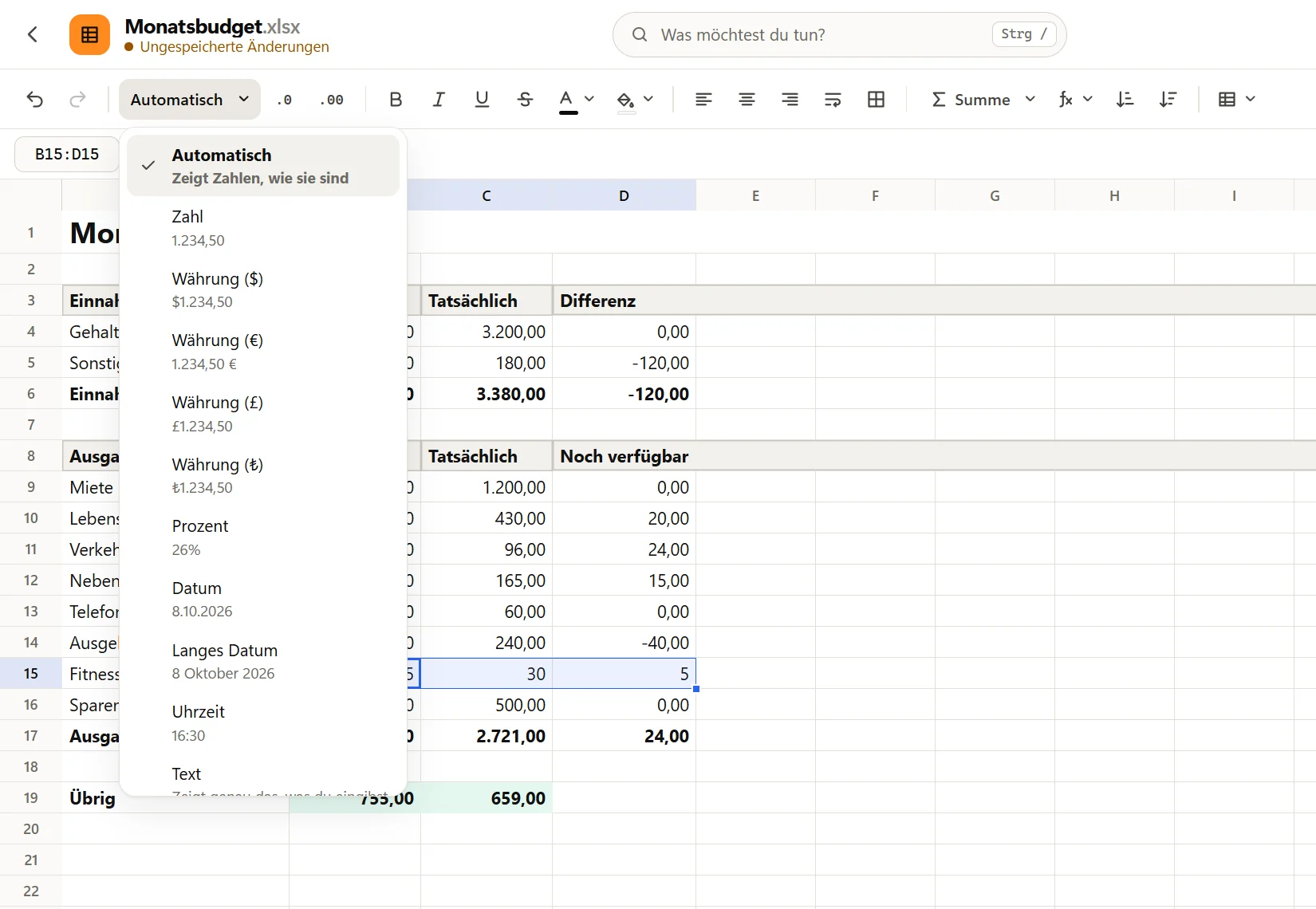
Eine neue Zeile hat anfangs kein Zahlenformat. Deshalb zeigt sie 35, wo die anderen 35,00 zeigen. Markier ihre Zahlen, indem du darüber ziehst, öffne das Menü Zahlenformat (dort steht Automatisch) und wähl Zahl. Möchtest du ein Währungszeichen, wähl stattdessen Währung ($), Währung (€), Währung (£) oder Währung (₺).
Schritt 7: Speichern
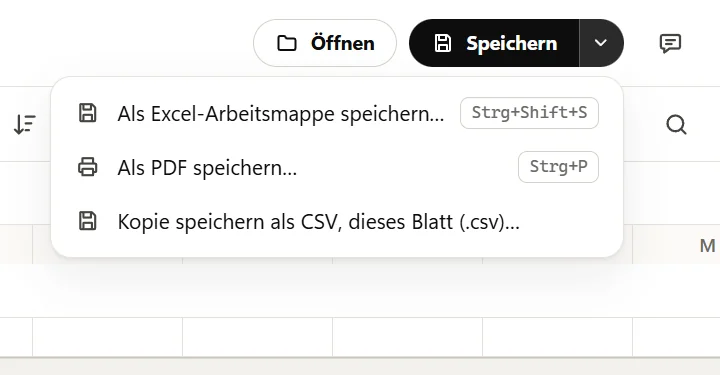
Drück Speichern (oder Strg+S) und wähl einen Ordner und einen Namen. Schon ist der Haushaltsplan als Excel-Arbeitsmappe (.xlsx) gespeichert, die sich auch in Excel, Google Sheets und LibreOffice öffnen lässt. Der Pfeil neben Speichern bietet Als PDF speichern… für eine Kopie zum Drucken oder Verschicken und Kopie speichern als CSV für Apps, die CSV-Dateien importieren.
Den Haushaltsplan am Monatsende lesen
Drei Zahlen verraten dir das meiste, was du wissen musst:
- Übrig, Tatsächlich. Liegt der Betrag über null, hast du im Rahmen deiner Einnahmen gelebt. Liegt er unter null, hast du mehr ausgegeben, als hereinkam, und die Differenz kam aus dem Ersparten oder aus einem Kredit.
- Das größte Minus bei Noch verfügbar. Das ist die Kategorie, die aus dem Ruder gelaufen ist. Ein schlechter Monat ist normal. Läuft aber dieselbe Kategorie drei Monate hintereinander aus dem Ruder, muss sich der Plan ändern, nicht du.
- Die Differenz bei den Einnahmen. Liegt sie oft unter null, plane mit niedrigeren Einnahmen, damit du nie böse überrascht wirst.
Eine einfache Art, die geplanten Beträge festzulegen
Fängst du bei null an, ist die 50/30/20-Regel eine verbreitete Faustregel. Teil dein Einkommen nach Steuern in drei Teile:
| Teil | Anteil | Von 3.500 | In der Vorlage |
|---|---|---|---|
| Bedürfnisse | 50 % | 1.750 | Miete, Lebensmittel, Verkehr, Nebenkosten, Telefon und Internet |
| Wünsche | 30 % | 1.050 | Ausgehen und Zeilen, die du hinzufügst: Hobbys, Urlaub, Abos |
| Sparen und Schulden | 20 % | 700 | Sparen |
Das ist ein Ausgangspunkt, kein Gesetz: Wo die Miete hoch ist, nehmen die Bedürfnisse mehr als die Hälfte ein. Beachte, dass Sparen mit Absicht bei den Ausgaben steht. Behandle es wie eine Rechnung, die du am Monatsanfang bezahlst. So sorgst du am einfachsten dafür, dass es auch wirklich passiert.
Dranbleiben, Monat für Monat
Ein Haushaltsplan zahlt sich erst über mehrere Monate richtig aus. Öffne zu Beginn eines neuen Monats die Datei vom letzten Monat und speichere mit Als Excel-Arbeitsmappe speichern… eine Kopie unter dem Namen des neuen Monats, etwa Haushaltsplan November 2026.xlsx. Markier dann die Beträge in Tatsächlich und drück Entf, um sie zu leeren. Pass in Geplant an, was sich im letzten Monat als unrealistisch erwiesen hat, und schon kann es losgehen.
Zehn Minuten pro Woche, um einzutragen, was du ausgegeben hast, reichen völlig. Alles am letzten Tag des Monats nachzutragen ist schwerer, denn dann weiß niemand mehr, wofür die 38,50 waren.