
Dateien · Windows 10 und 11
Dateien: komprimieren, entpacken und sperren
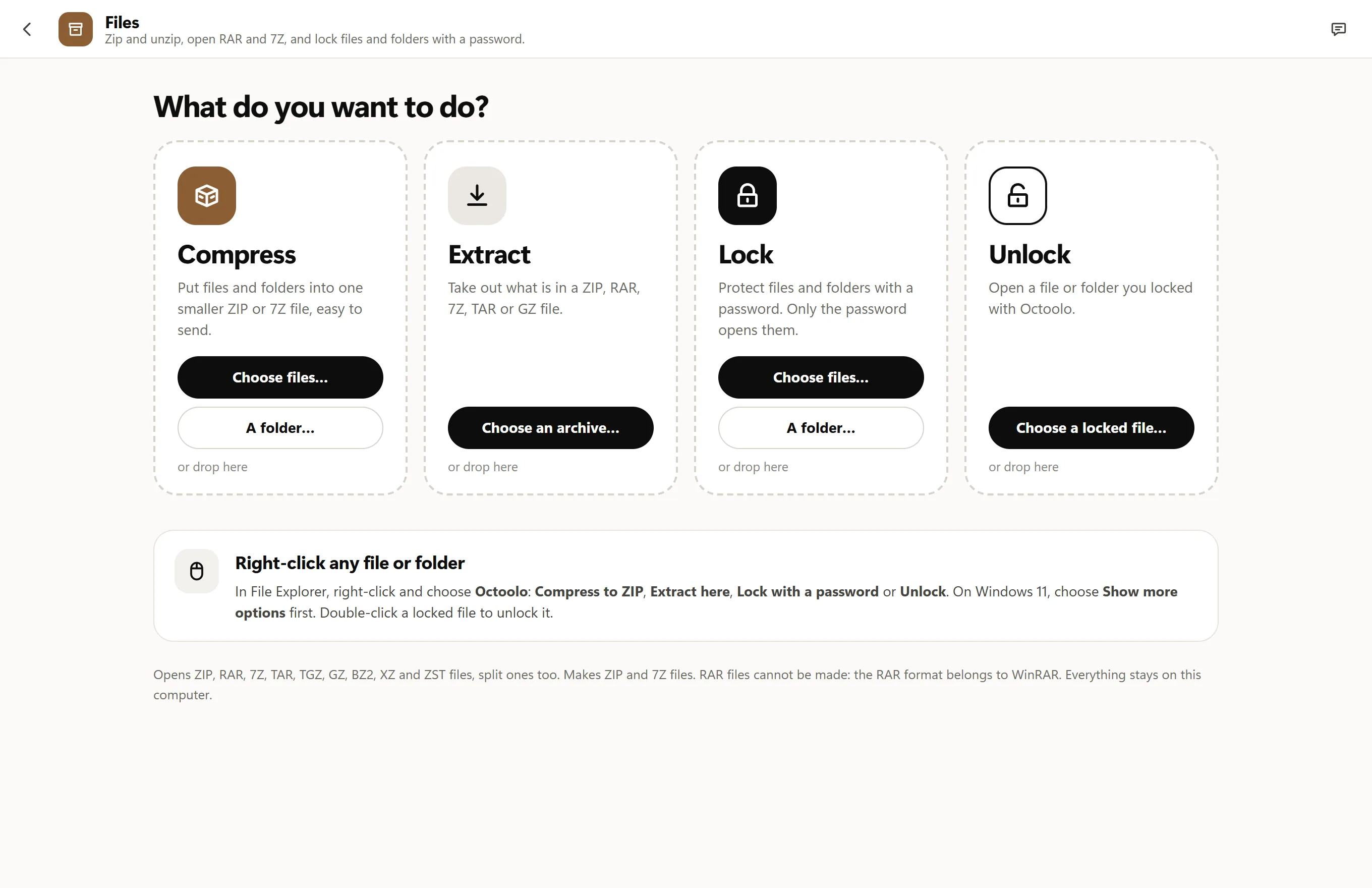
Eine Seite, vier Türen: Komprimieren packt Dateien und Ordner in eine ZIP- oder 7Z-Datei, Extrahieren holt heraus, was in einer ZIP-, RAR-, 7Z-, TAR- oder GZ-Datei steckt, Sperren schützt Dateien und Ordner mit einem Passwort, und Entsperren öffnet sie wieder. Oder ganz ohne Fenster: Klicke im Datei-Explorer mit der rechten Maustaste auf eine Datei oder einen Ordner und wähle im Octoolo-Menü.
Komprimieren und entpacken
Wähle unter Extrahieren ein Archiv, und die App Dateien zeigt seine Ordner und Dateien mit Größe, Datum und Schlössern und bietet an, alles in einen neuen Ordner daneben zu entpacken oder nur das, was du ankreuzt. Sie öffnet ZIP-Dateien, RAR-Dateien (RAR 4 und 5, auch in Teile aufgeteilt), 7Z-Dateien und TAR-Dateien, komprimiert mit gzip, bzip2, XZ oder Zstandard, mit oder ohne Passwort. Testen prüft ein ganzes Archiv, ohne etwas zu schreiben.
Unter Komprimieren packst du Dateien und Ordner in eine ZIP-Datei, die jeder öffnen kann, oder erstellst eine 7Z-Datei, wenn es auf die Größe ankommt, mit Schnell, Normal oder Minimum, und schützt beide auf Wunsch mit AES-256. Die Originale bleiben, wie sie sind, und nichts wird überschrieben. Vorhandene RAR- und 7Z-Dateien werden mit einem Klick zu ZIP-Dateien: RAR in ZIP, 7Z in ZIP. Nur RAR-Dateien lassen sich nicht erstellen, denn das Format gehört allein WinRAR.
Sperren und entsperren
Sperre einen Ordner oder schütze eine Datei mit einem Passwort, und daraus wird an derselben Stelle eine einzige gesperrte Datei, etwa Fotos.olock, die nichts von ihrem Inhalt zeigt, nicht einmal die Namen: nur ihren eigenen Namen, ihre Größe und deinen Hinweis. Der Schlüssel wird mit Argon2id aus dem Passwort gebildet, und der Inhalt wird mit XChaCha20-Poly1305 verschlüsselt. Das Original wird erst entfernt, nachdem die gesperrte Datei vollständig zurückgelesen und mit ihm verglichen wurde. Entsperren per Doppelklick bringt alles so zurück, wie es war.
Eine Wiederherstellung gibt es nicht: Octoolo bewahrt keine Kopie des Passworts auf und lädt nichts hoch. Wird das Passwort vergessen, kann niemand öffnen, was gesperrt wurde, auch Octoolo nicht. Schreib es auf oder bewahre es in der App Passwörter auf.
Über das Menü des Datei-Explorers
Klicke im Datei-Explorer mit der rechten Maustaste auf eine Datei oder einen Ordner und wähle Octoolo: Als ZIP komprimieren legt sofort Fotos.zip daneben an, Komprimieren… öffnet die Ansicht Komprimieren, in der du ZIP oder 7Z, einen Namen und ein Passwort wählst, und Mit Passwort sperren… sperrt das Element. Bei Archiven kommen Hier extrahieren und In Octoolo öffnen… dazu, bei gesperrten Dateien Entsperren…. Alles öffnet sich in einem eigenen kleinen Fenster der App Dateien, sodass das, was du in Octoolo geöffnet hast, so bleibt, wie es ist.
Unter Windows 11 steht das Menü unter Weitere Optionen anzeigen (oder Shift+F10), weil das kurze Menü von Windows 11 nur Apps zeigt, die als signierte Pakete installiert sind. Archive zeigen Octoolo außerdem unter Öffnen mit, aber welches Programm sie standardmäßig öffnet, ändert sich nicht. Du kannst das Menü unter Einstellungen › Datei-Explorer oder mit dem Schalter auf der Startseite der App Dateien ausschalten; beim Deinstallieren von Octoolo verschwindet es.
Sicher mit Archiven aus jeder Quelle
Archive können so gebaut sein, dass sie Schaden anrichten: Namen, die aus dem Ordner ausbrechen (..\..\Windows), Links zu anderen Orten oder eine kleine Datei, die beim Entpacken die Festplatte füllt. Die App Dateien lässt solche Namen und Links weg, prüft den freien Speicherplatz vor und während des Schreibens, überschreibt nie eine Datei, wenn du es nicht willst, und behält die Download-Markierung von Windows bei allem, was aus einem heruntergeladenen Archiv kommt. Programme in einem Archiv starten nie von selbst: Bevor eins geöffnet wird, fragt die App nach.

Fragen und Antworten
Welche Formate öffnet die App?
ZIP, RAR, 7Z, TAR, TAR.GZ (TGZ), TAR.BZ2, TAR.XZ, TAR.ZST sowie einzelne GZ-, BZ2-, XZ- und ZST-Dateien. Auch geteilte Archive öffnen sich, etwa .part1.rar und .7z.001.
Welche Formate erstellt sie?
ZIP und 7Z, dazu ihre eigenen gesperrten Dateien (.olock). RAR-Dateien lassen sich öffnen, aber nicht erstellen: Das ist WinRAR vorbehalten.
Erscheint sie im Kontextmenü des Datei-Explorers?
Ja: als Octoolo-Menü mit Als ZIP komprimieren, Hier extrahieren, Mit Passwort sperren… und mehr. Unter Windows 11 steht es unter Weitere Optionen anzeigen. Ausschalten lässt es sich unter Einstellungen › Datei-Explorer oder auf der Startseite der App Dateien.
Kann ich eine gesperrte Datei ohne Octoolo öffnen?
Nein. Eine .olock-Datei öffnet sich nur in Octoolo, mit ihrem Passwort. Wird Octoolo deinstalliert, bleiben gesperrte Dateien gesperrt, bis es wieder installiert ist.
Werden meine Dateien hochgeladen?
Nein. Alles wird auf deinem eigenen Computer gelesen, gepackt, entpackt, gesperrt und entsperrt.
Ist es kostenlos?
Du kannst es 7 Tage gratis testen. Danach kostet Octoolo Cloud ab 3,99 $ im Monat (4,99 $ bei monatlicher Zahlung) für alle 17 Apps, ohne Werbung und Wasserzeichen. Kündigst du während des Tests, zahlst du nichts. Für die erste Zahlung gilt eine 30-Tage-Geld-zurück-Garantie, und Produktivität, Textstudio und Rechner bleiben ohne Abo gratis.
Die App Dateien und 16 weitere Apps.
Für Windows herunterladen7 Tage gratis, dann ab 3,99 $ im Monat für alle 17 Apps. Windows 10 und 11.