
Produktivität · Windows 10 und 11
Die Produktivitäts-App: planen, erinnern, konzentrieren
Eine To-do-Liste und Erinnerungen, die du in ganz normalen Worten eintippst, Notizen, ein Habit Tracker, ein Pomodoro-Timer, Countdown-Timer, eine Stoppuhr, ein Wecker, ein Abo-Tracker, Bildschirmzeit und ein Herunterfahr-Timer, alles in einer App. Was klingeln soll, klingelt als Windows-Benachrichtigung, auch nachdem du das Fenster geschlossen hast, und alles bleibt auf deinem PC.
Was du in der App Produktivität machen kannst
Planung, Zeit, Geld und dein PC
- Planen: eine To-do-Liste, die „Miete zahlen am 1. jeden Monats“ versteht und Tag und Wiederholung selbst einträgt, Erinnerungen, die du so eintippst, wie du sie sagen würdest, etwa „Mama morgen um 18 Uhr anrufen“ (auf Deutsch oder Englisch), Notizen mit Checklisten und Überschriften und ein Habit Tracker mit Serien.
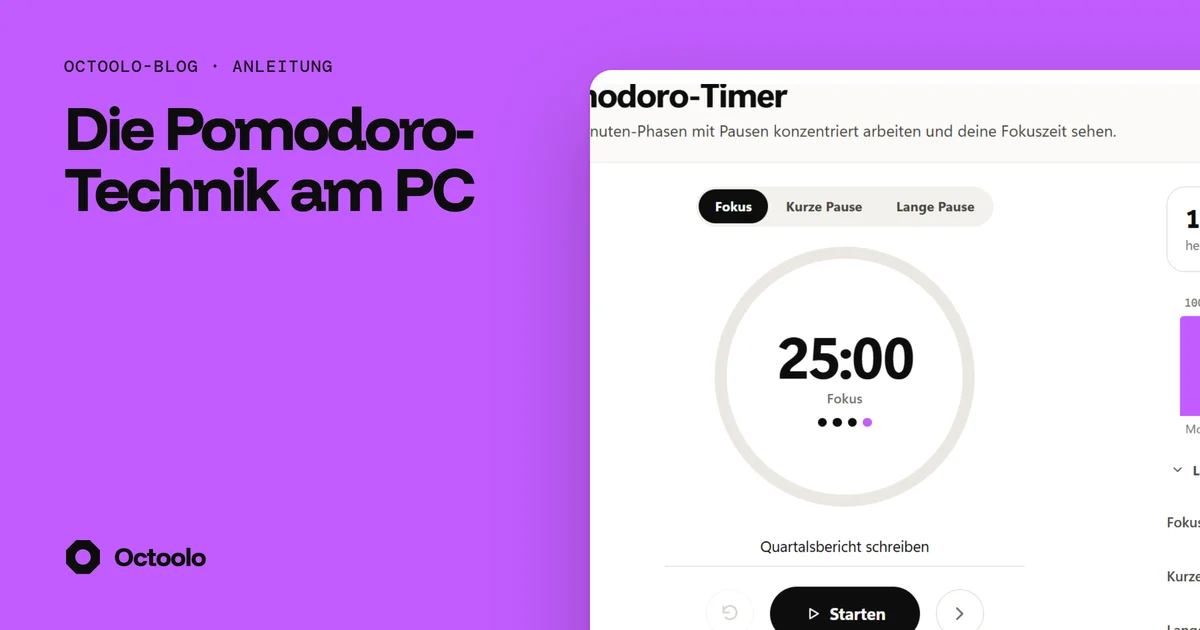
- Zeit: ein Pomodoro-Timer, der deine Fokusminuten zählt, Countdown-Timer, eine Stoppuhr mit Rundenzeiten und ein Wecker mit Schlummerfunktion.
- Geld: ein Abo-Tracker, der zusammenrechnet, was du im Monat und im Jahr zahlst, und dich vor jeder Abbuchung erinnert.
- Dein PC: Bildschirmzeit nach App und nach Stunde und ein Herunterfahr-Timer, der auf eine Uhrzeit, einen Countdown, deine Abwesenheit oder das Schließen eines Programms warten kann.
Die App öffnet mit Heute: was heute fällig ist, mit Kästchen zum Abhaken, die Gewohnheiten zum Abhaken, deine Fokusminuten, der nächste Wecker und laufende Timer, die Abbuchungen der nächsten 7 Tage, die heutige Bildschirmzeit, falls eingeschaltet, und der Herunterfahr-Timer, falls einer gestellt ist.
So klingelt es
Erinnerungen, Wecker, Timer, das Ende einer Fokusphase, Abo-Verlängerungen und die Warnung des Herunterfahr-Timers klingeln alle als Windows-Benachrichtigungen über die Octoolo-App. So erreichen sie dich auch, während du in anderen Programmen arbeitest. Schließt du das Fenster von Octoolo, während etwas geplant ist, läuft es weiter, mit einem Symbol in der Ecke der Taskleiste; beenden kannst du es über dieses Symbol. In den Einstellungen gibt es Nach dem Schließen des Fensters weiterlaufen, solange etwas geplant ist, anfangs eingeschaltet, und Benachrichtigung testen.
Lass Octoolo mit Windows starten, über die Einstellungen oder die Schaltfläche Mit Windows starten dort, wo etwas klingelt, dann laufen Erinnerungen und Bildschirmzeit auch nach einem Neustart weiter. So gestartet, öffnet es sich ohne Fenster und beendet sich nach zwei Minuten selbst, wenn nichts geplant ist. Eines kann es nicht: den PC aufwecken. Solange der PC im Energiesparmodus oder ausgeschaltet ist, klingelt nichts.
Was wofür
| Du willst | Nimm |
|---|---|
| Zu einer bestimmten Zeit an etwas denken | Erinnerungen |
| An ausgewählten Tagen immer zur selben Zeit einen Ton hören | Wecker |
| Hören, wenn 12 Minuten um sind | Timer |
| In Fokusphasen mit Pausen arbeiten | Pomodoro-Timer |
| Eine Liste von Aufgaben führen, mit oder ohne Datum | To-do-Liste |
| Etwas regelmäßig tun und mitzählen | Habit Tracker |
Fragen und Antworten
Brauche ich ein Konto?
Nein. Deine Aufgaben, Notizen, Gewohnheiten und alles andere liegen im Datenordner von Octoolo auf deinem PC, und nichts wird hochgeladen.
Synchronisiert es mit meinem Handy?
Nein. Es gibt keine Handy-App und keine Synchronisierung zwischen Geräten; alles bleibt auf diesem Computer.
Klingeln Erinnerungen, wenn ich Octoolo schließe?
Ja, wenn du das Fenster schließt: Octoolo läuft dann in der Ecke der Taskleiste weiter, solange etwas geplant ist. Beendest du es dort, klingelt nichts, bis es wieder läuft.
Kann es meinen PC aus dem Energiesparmodus wecken?
Nein. Solange der PC schläft oder aus ist, klingelt nichts. Eine Erinnerung, die in der Zwischenzeit fällig wurde, klingelt, sobald der PC an ist und Octoolo läuft.
Sperrt es Websites oder begrenzt es die App-Zeit?
Nein. Die Bildschirmzeit zeigt, wo deine Zeit geblieben ist; sie sperrt und begrenzt nichts.
Ist es kostenlos?
Ja. Produktivität funktioniert ohne Abo, genau wie Textstudio und Rechner. Die anderen Apps gibt es mit Octoolo Cloud, ab 3,99 $ im Monat.
Die App Produktivität und 16 weitere Apps.
Für Windows herunterladen7 Tage gratis, dann ab 3,99 $ im Monat für alle 17 Apps. Windows 10 und 11.