
PDF-Editor · Windows 10 und 11
Ein PDF-Formular ausfüllen
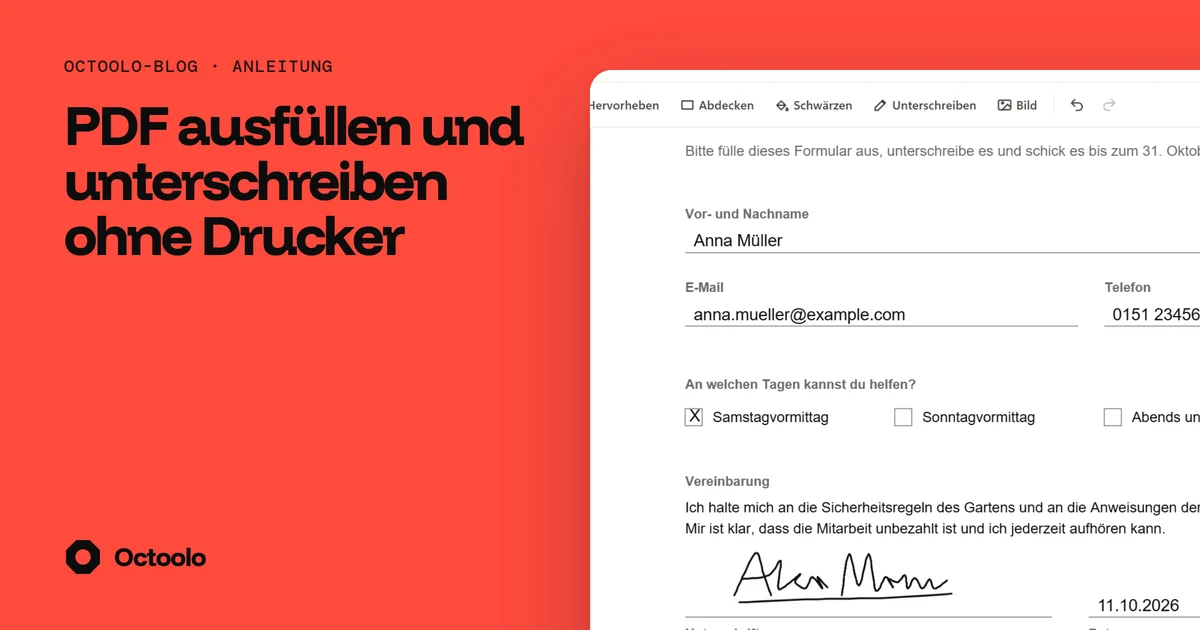
Ausfüllbare Formulare listen ihre Felder in einem Bereich auf, bereit für deine Antworten. Formulare, die nur wie Formulare aussehen, bekommen das Text-Werkzeug: auf eine Linie klicken und tippen. So oder so kannst du die PDF ausfüllen, unterschreiben und speichern, ohne dass das Formular deinen Computer verlässt.
So füllst du ein PDF-Formular aus
- 1
Formular öffnen
Öffne das PDF-Formular im PDF-Editor oder zieh es ins Fenster.
- 2
Das Formular finden
Wähle Auswählen in der Werkzeugleiste. Hat die PDF ausfüllbare Felder, enthält der Bereich Dokument rechts den Abschnitt Das Formular, in dem jedes Feld mit Namen aufgelistet ist.
- 3
Felder beantworten
Tippe in Textfelder, setz Häkchen in Kontrollkästchen und wähle aus Dropdowns und Listen. Die Antworten landen beim Speichern in den eigenen Feldern des Formulars.
- 4
Keine Felder? Auf die Seite tippen
Erscheint Das Formular nie, ist das Formular flach. Drück Text, klick auf jede Linie und tippe; die Schrift Schreibmaschine passt gut zu Formularen.
- 5
Unterschreiben und speichern
Drück Unterschreiben, um deine Unterschrift hinzuzufügen, dann Speichern (Strg S).
Ausfüllbar oder flach: So erkennst du es
Ein ausfüllbares Formular hat echte Felder, die sein Ersteller in die PDF eingebaut hat, und Octoolo listet sie rechts unter Das Formular auf. Ein flaches Formular sieht nur so aus: ein Scan oder eine aus einem Dokument gedruckte PDF, mit Linien und Kästchen auf der Seite und nichts, in das man tippen könnte.
| Formular | So füllst du es aus | In der gespeicherten Datei |
|---|---|---|
| Ausfüllbar | Bereich Das Formular | Antworten in den Feldern, weiter bearbeitbar |
| Flach oder gescannt | Werkzeug Text: klicken und tippen | Deine Wörter, auf die Seite gezeichnet |
Manche Formulare sind beides: ein paar echte Felder, andere Stellen flach. Nutze den Bereich für die Felder und das Text-Werkzeug für alles andere. Formulare von offiziellen Websites, etwa von Ämtern, sind oft ausfüllbar; gescannte oder als Foto geschickte Formulare nie.
Die Felder ausfüllen
Jedes Feld steht unter dem Namen, den ihm der Ersteller des Formulars gegeben hat. Gut gemachte Formulare nutzen Namen wie „Nachname“ oder „Geburtsdatum“; andere heißen „Text1“, also behalte die Seite im Blick, um sie zuzuordnen. Textfelder nehmen Eingaben an, Kontrollkästchen bekommen ein Häkchen, und Dropdowns, Listen und Optionsfelder bieten ihre Auswahl in einem Menü an.
Die Antworten werden beim Speichern in die Felder geschrieben, und die Felder bleiben ausfüllbar. Wer das Formular bekommt, sieht deine Antworten in jedem PDF-Reader und könnte eine bei Bedarf korrigieren; Octoolo wandelt Formulare nicht in festen Text um.
Eine Regel ist wichtig. Antworten bleiben nur erhalten, solange die Seiten so bleiben, wie sie kamen: Eine Seite zu drehen ist in Ordnung, aber Seiten hinzuzufügen, zu löschen oder umzusortieren macht die gespeicherte Datei zu einer neuen PDF ohne die Felder, und der Bereich zeigt dann einen Hinweis an. Muss das Formular mit Anlagen raus, speichere das ausgefüllte Formular als eigene Datei und schick den Rest daneben mit.
Auf ein flaches Formular tippen
- An den Linien ausrichten. Klick knapp über eine Linie und tippe, dann zieh den Text genau an seinen Platz. Zieh an seiner Ecke, um die Buchstaben größer oder kleiner zu machen.
- Kästchen ankreuzen. Tippe ein großes X und zieh es ins Kästchen.
- Zum Formular passen. Schreibmaschine sieht aus wie ein maschinell ausgefülltes Formular, und Schlicht ist am leichtesten zu lesen. Der Größenregler reicht von etwa 7 bis 67 Punkt; 10 bis 12 passt zu den meisten Formularen.
- Mehrere Zeilen. Drück Enter in einem Text, etwa für eine Adresse oder ein Kommentarfeld.
- Fehler. Klick auf den Text und drück Entfernen im Bereich rechts, oder nutze Strg Z.
Antworten im lateinischen Alphabet werden als echter Text gespeichert. Namen in anderen Schriften werden als Bild der Wörter gespeichert, das auf dem Bildschirm und auf Papier gleich aussieht. Alles, was du tippst, bleibt bis zum Speichern verschiebbar. Füll also erst das ganze Formular aus und richte am Ende alles aus.
Bevor du es zurückschickst
Lies das Formular noch einmal in einer angenehmen Größe: Größer und Kleiner in der Werkzeugleiste zoomen von 20 % bis 400 %, und Einpassen zeigt die volle Breite. Ergänze das Datum neben deiner Unterschrift und prüf, ob jede Seite ein Kürzel braucht.
Hast du auf einem gescannten Formular eine Antwort von Hand geschrieben und willst sie lieber getippt haben, deck sie mit Abdecken ab und tippe darüber. Seiten, auf die du getippt hast, tragen einen kleinen Punkt in der Seitenleiste, so fällt eine übersprungene Seite leicht auf.
Octoolo sichert deine Arbeit laufend, sodass sich ein langes Formular auch später fertig ausfüllen lässt, selbst wenn das Fenster geschlossen wurde. Ist es fertig, speichere es unter einem klaren Namen, etwa dem Titel des Formulars und deinem Nachnamen.
Octoolo oder ein Online-Tool?
| Detail | Octoolo | Ein typisches Online-Tool |
|---|---|---|
| Deine Dateien | Bleiben auf deinem Computer | Meist auf den Server der Seite hochgeladen |
| Ohne Internet | Funktioniert | Funktioniert nicht |
| Dateigröße | Keine Grenze | Bei Gratis-Nutzung oft begrenzt |
| Wasserzeichen und Werbung | Keine | Häufig in Gratis-Tarifen |
| Kosten | 4,99 $ im Monat, alle 17 Apps | Gratis mit Grenzen, oder ein Abo pro Seite |
Fragen und Antworten
Wie fülle ich eine PDF aus, die nicht ausfüllbar ist?
Drück „Text“, klick dorthin, wo die Antwort hingehört, und tippe. Die Wörter werden beim Speichern auf die Seite gezeichnet, in einer von drei Schriften, in jeder Größe und Farbe.
Warum sehe ich den Bereich „Das Formular“ nicht?
Er erscheint nur, wenn die PDF ausfüllbare Felder hat, und nur, solange in der Werkzeugleiste „Auswählen“ gewählt ist. Ist „Text“ oder „Hervorheben“ gewählt, zeigt die rechte Seite die Einstellungen dieses Werkzeugs.
Kann der Empfänger meine Antworten noch bearbeiten?
Ja, bei einem ausfüllbaren Formular. Die Antworten bleiben in den Feldern, weil Octoolo Formulare nicht in festen Text umwandelt.
Kann ich ein Formular teilweise ausfüllen und später weitermachen?
Ja. Speichere es, und die Antworten stehen in den Feldern, wenn du die gespeicherte PDF wieder öffnest.
Kann ich dem Formular eine Unterschrift hinzufügen?
Ja. Drück „Unterschreiben“, zeichne oder tippe sie und klick dorthin, wo sie hingehört, alles im selben Fenster.
Warum sind meine Antworten weg, nachdem ich das Formular mit anderen Dateien zusammengefügt habe?
Zusammenfügen, Löschen oder Umsortieren von Seiten erzeugt eine neue PDF aus kopierten Seiten, und dabei bleiben ausfüllbare Felder zurück. Behalte das ausgefüllte Formular als eigene Datei.
Ist es kostenlos?
Du kannst es 7 Tage gratis testen. Danach kostet Octoolo Cloud ab 3,99 $ im Monat (4,99 $ bei monatlicher Zahlung) für alle 17 Apps, ohne Werbung und Wasserzeichen. Kündigst du während des Tests, zahlst du nichts. Für die erste Zahlung gilt eine 30-Tage-Geld-zurück-Garantie, und Produktivität, Textstudio und Rechner bleiben ohne Abo gratis.
PDF-Formular ausfüllen und 16 weitere Apps.
Für Windows herunterladen7 Tage gratis, dann ab 3,99 $ im Monat für alle 17 Apps. Windows 10 und 11.