Anleitung · Dateien
Ordner mit Passwort schützen unter Windows 10 und 11
Du hast einen Ordner, den sonst niemand öffnen soll: Steuerunterlagen, Arztbriefe, private Fotos. Windows hat keine Einstellung, die nach einem Passwort fragt, bevor sich ein Ordner öffnet. Es gibt aber Wege zum selben Ergebnis. Diese Anleitung vergleicht sie und zeigt Schritt für Schritt, wie du einen Ordner mit einem eigenen Passwort sperrst, in jeder Edition von Windows 10 oder 11.
Deine Möglichkeiten im Vergleich
Das kannst du nutzen, und das macht jede Möglichkeit wirklich:
| Weg | Windows Home | Eigenes Passwort | Verbirgt den Inhalt |
|---|---|---|---|
| Ordner ausblenden | Ja | Nein | Nein: Wer ausgeblendete Elemente anzeigen lässt, sieht ihn |
| Mit EFS verschlüsseln | Nein (ab Pro) | Nein: Er öffnet sich für jeden, der mit deinem Konto angemeldet ist | Nur vor anderen Windows-Konten |
| BitLocker | Nein (ab Pro) | Für ein ganzes Laufwerk, nicht für einen Ordner | Das ganze Laufwerk |
| Eine ZIP-Datei mit Passwort | Mit einer App | Ja | Die Dateien, aber eine ZIP-Datei zeigt ihre Namen |
| Mit Octoolo sperren | Ja | Ja | Alles, auch die Namen |
EFS kommt dem bei Windows am nächsten. Klicke unter Windows 10 oder 11 Pro mit der rechten Maustaste auf den Ordner, wähle Eigenschaften, dann Erweitert..., und setze ein Häkchen bei Inhalt verschlüsseln, um Daten zu schützen. Das schützt den Ordner vor den Windows-Konten anderer Leute, fragt aber nach keinem Passwort: Wer deinen PC benutzt, während du angemeldet bist, öffnet ihn ganz normal.
Eine ZIP-Datei mit Passwort funktioniert überall und eignet sich für Dateien, die du jemandem schickst. Für einen Ordner, der auf deinem PC bleibt, ist Sperren einfacher: Er wird zu einer einzigen Datei am selben Ort, öffnet sich mit einem Doppelklick und deinem Passwort und wird beim Entsperren wieder ein ganz normaler Ordner.
Einen Ordner mit Passwort sperren, Schritt für Schritt
Schritt 1: Die App Dateien öffnen und „Sperren“ wählen
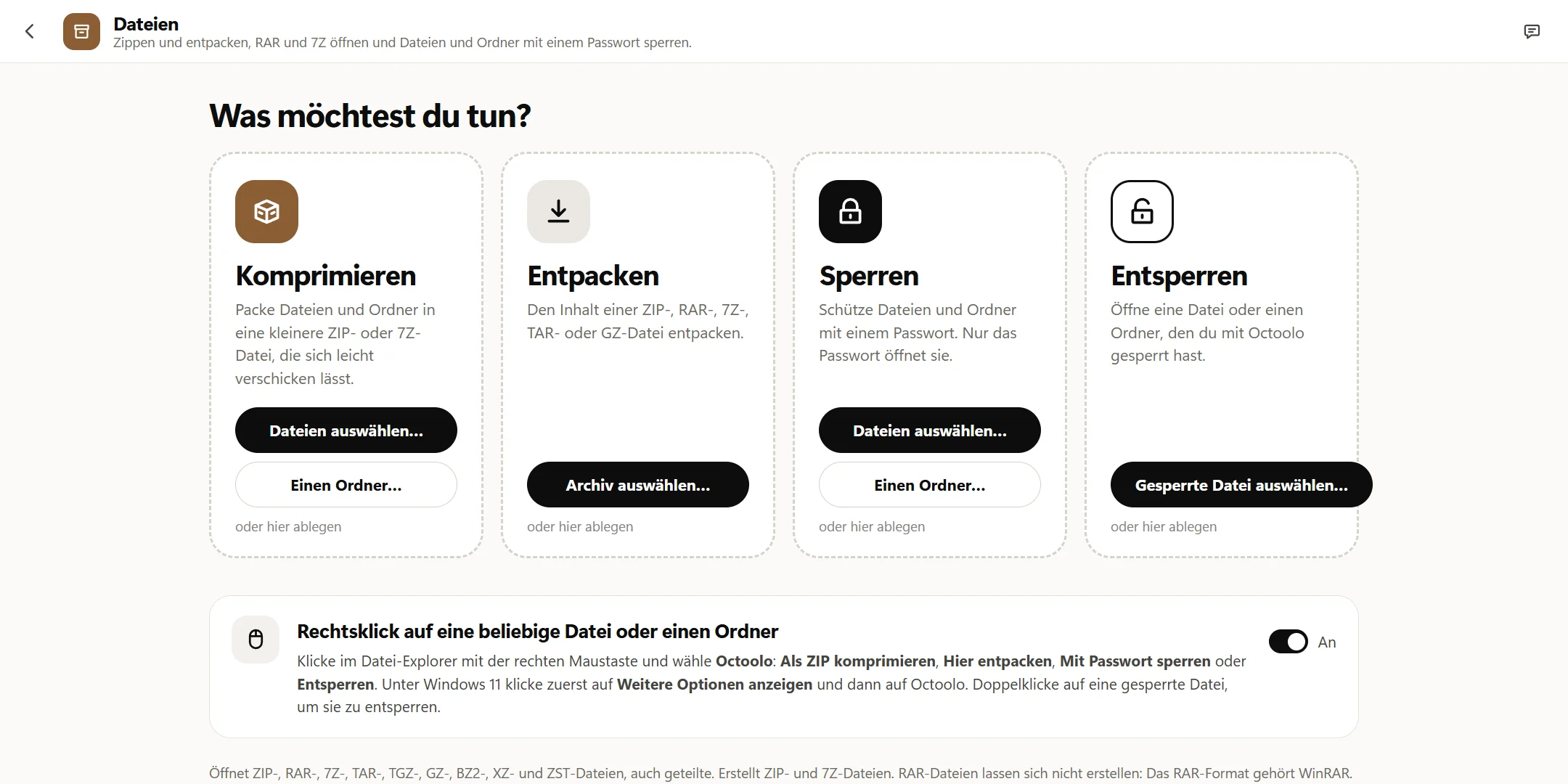
Öffne Octoolo und wähle Dateien. Die App fragt Was möchtest du tun? und zeigt vier Kacheln. Drück unter Sperren auf Einen Ordner… und wähle den Ordner aus. Oder zieh den Ordner aus dem Datei-Explorer auf diese Kachel. Für einzelne Dateien nimmst du stattdessen Dateien auswählen….
Schritt 2: Ein Passwort wählen und zweimal eingeben
Links steht der Ordner, mit der Anzahl der Dateien darin. Gib rechts unter Wähle ein Passwort ein Passwort ein. Der Balken darunter zeigt, wie schwer es zu erraten ist, von Sehr leicht zu erraten bis Sehr stark: Ziel ist Sehr stark. Gib es dann unter Noch einmal eingeben ein zweites Mal ein. So kann dich ein Tippfehler nicht aussperren.
Ein gutes Passwort ist hier eher lang als raffiniert. Vier oder fünf ganz normale Wörter, aneinandergehängt wie tomate-fahrrad-hafen-42, sind leicht zu merken und sehr schwer zu erraten. Nimm nie ein Passwort, das du schon für eine Website benutzt.
Schritt 3: Wenn du magst, einen Hinweis hinzufügen
Der Hinweis wird beim Entsperren angezeigt, und zwar jedem, der die gesperrte Datei hat. Wähle also etwas, das nur du verstehst („die vier Wörter auf dem Zettel am Kühlschrank“), und nie das Passwort selbst. Octoolo nimmt das Passwort nicht als Hinweis an.
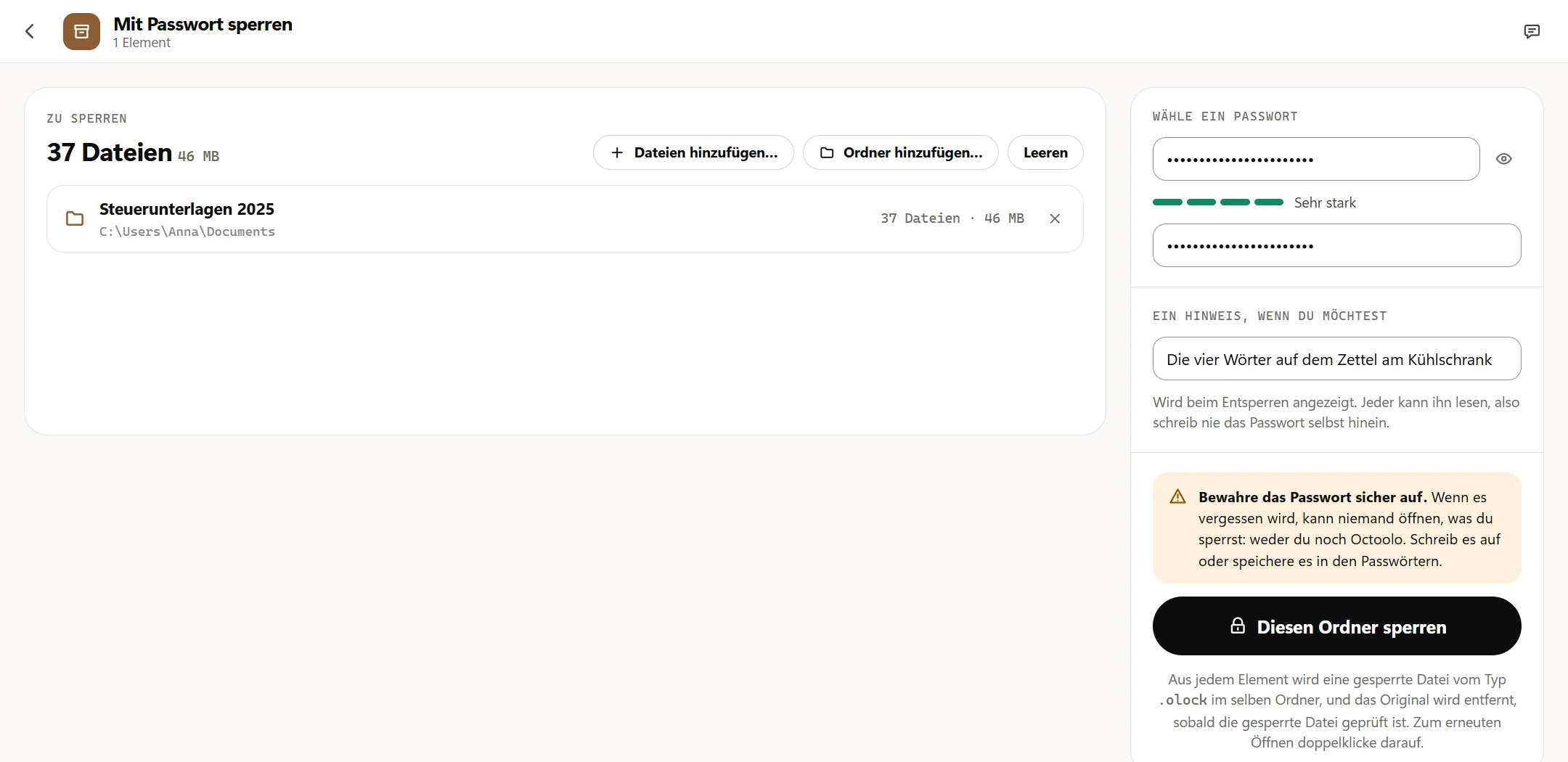
Schritt 4: „Diesen Ordner sperren“ drücken
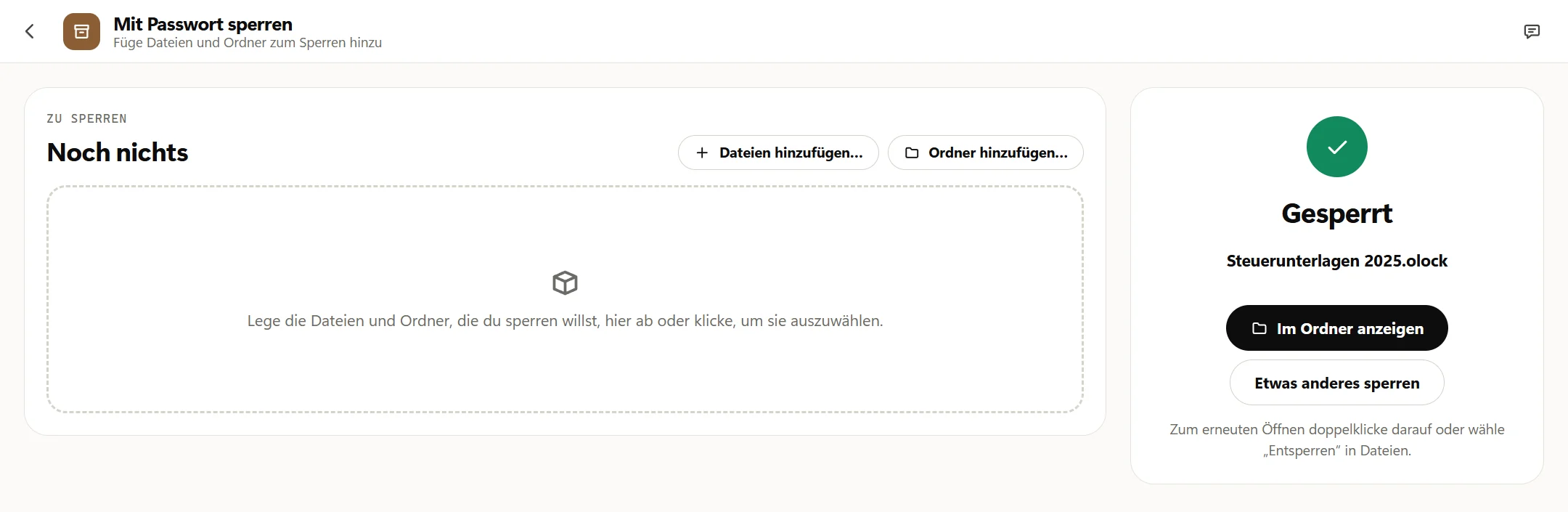
Octoolo verschlüsselt den Ordner in eine einzige Datei. Danach liest es diese Datei wieder ein und vergleicht sie mit dem Original. Erst wenn diese Prüfung bestanden ist, wird der ursprüngliche Ordner entfernt. Aus dem Ordner Steuerunterlagen 2025 wird Steuerunterlagen 2025.olock, am selben Ort.
Ist eine Datei aus dem Ordner in einem anderen Programm geöffnet, hält Octoolo an, bevor sich etwas ändert, und sagt dir, welche Datei es ist: Schließ sie dort und versuch es noch einmal.
Schritt 5: Das Ergebnis prüfen
Wenn alles fertig ist, zeigt Octoolo Gesperrt und nennt die neue Datei. Im Ordner anzeigen öffnet den Datei-Explorer und zeigt sie dir dort. Wer sie ohne das Passwort findet, sieht nur ihren Namen, ihre Größe und deinen Hinweis: nicht die Dateien darin und nicht einmal deren Namen.
Den Ordner wieder öffnen
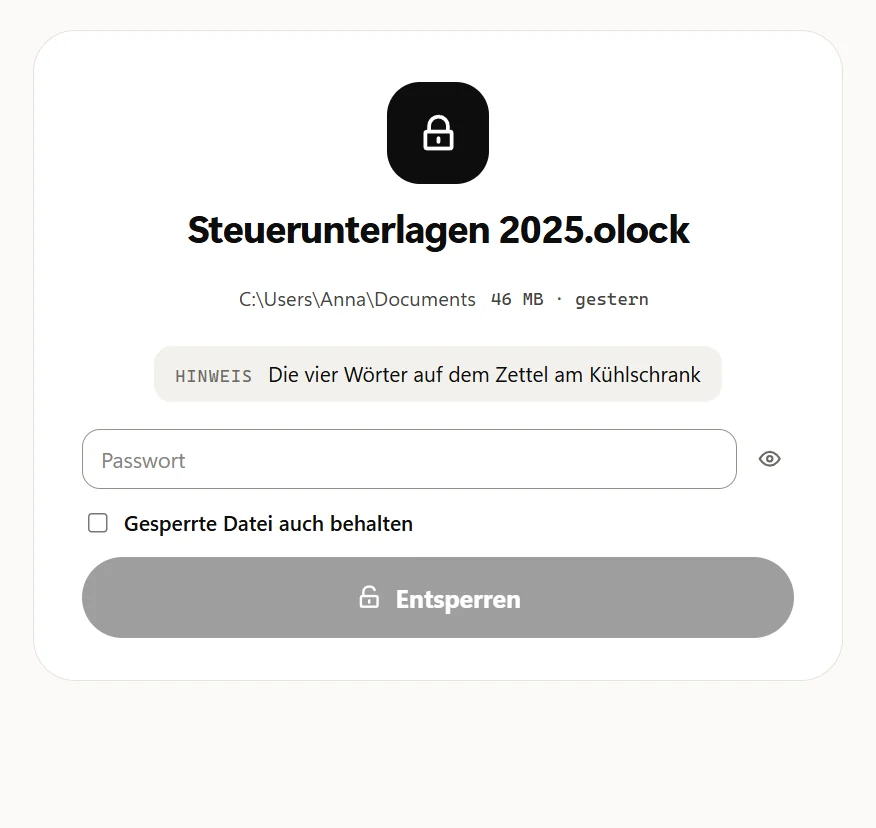
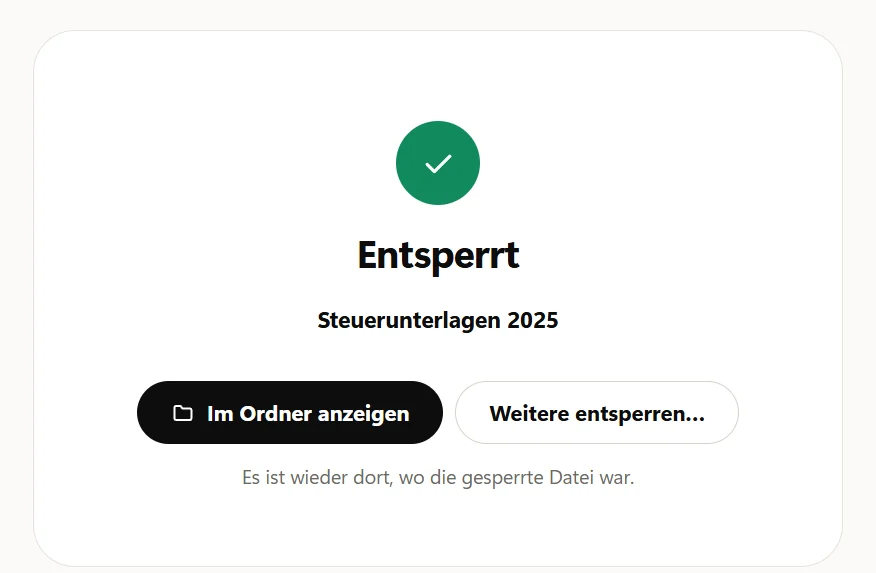
Doppelklicke im Datei-Explorer auf die .olock-Datei. Octoolo öffnet Entsperren mit dem Namen der Datei, ihrem Speicherort, ihrer Größe und deinem Hinweis. Gib das Passwort ein und drück Entsperren. Der Ordner ist wieder dort, wo die gesperrte Datei lag, genau so, wie er war, und die gesperrte Datei wird entfernt. Setz ein Häkchen bei Gesperrte Datei auch behalten, wenn du sie zusätzlich behalten möchtest.
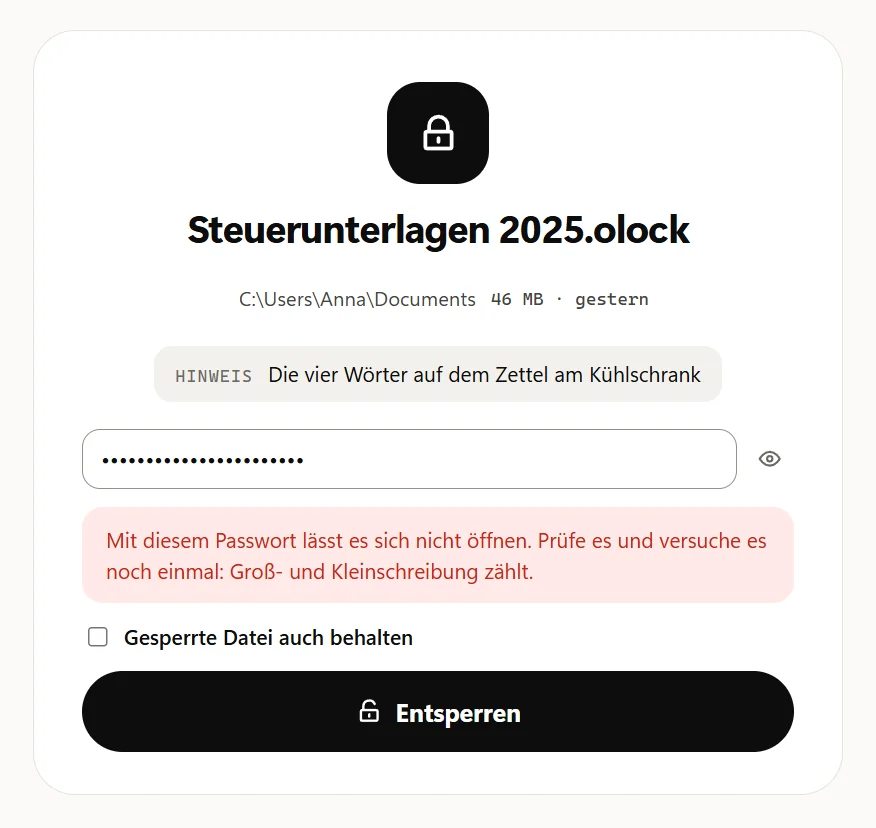
Vertippst du dich beim Passwort, sagt Octoolo dir das, und nichts ändert sich: Groß- und Kleinschreibung zählt, also prüf die Feststelltaste.
Ein entsperrter Ordner ist wieder ein ganz normaler Ordner. Wenn du damit fertig bist, sperr ihn auf dieselbe Weise wieder.
Sicher aufbewahren
- Bewahre das Passwort sicher auf. Es gibt kein Zurücksetzen und keine Kopie: Wenn du es vergisst, kann niemand den Ordner öffnen, weder du noch Octoolo. Schreib es auf und leg es zu deinen wichtigen Unterlagen, oder speichere es in einem Passwort-Manager wie der App Passwörter von Octoolo.
- Mach eine Sicherungskopie. Eine gesperrte Datei ist trotzdem eine ganz normale Datei: Jeder, der deinen PC benutzt, kann sie verschieben oder löschen, nur öffnen kann er sie nicht. Kopiere sie ab und zu auf einen USB-Stick oder ein anderes Laufwerk; auch dort bleibt sie gesperrt.
- Das Original wird gelöscht, nicht in den Papierkorb verschoben. So bleibt keine entsperrte Kopie im Papierkorb zurück.
- Manche Ordner lassen sich nicht als Ganzes sperren: ein ganzes Laufwerk, die Ordner von Windows selbst und die Ordner Desktop, Dokumente, Downloads, Bilder, Musik und Videos an sich. Die Ordner darin lassen sich problemlos sperren.
So funktioniert die Sperre
Für Neugierige: Dein Passwort wird mit Argon2id in einen 256-Bit-Schlüssel umgewandelt. Argon2id ist so eingestellt, dass es 64 MiB Arbeitsspeicher braucht und etwa eine halbe Sekunde dauert. Passwörter eins nach dem anderen auszuprobieren geht deshalb sehr langsam. Dann wird der Ordner mit XChaCha20-Poly1305 verschlüsselt, in Stücken, die beim Öffnen jeweils geprüft werden. Eine gesperrte Datei, die verändert, beschädigt oder abgeschnitten wurde, öffnet sich deshalb nicht, und Octoolo sagt dir das. Alles passiert auf deinem PC: Nichts wird hochgeladen, und das Passwort wird nie gespeichert.
Mehr Details findest du auf den Seiten Ordner sperren und Ordner entsperren.