
Produtividade · Windows 10 e 11
Um timer Pomodoro para o seu computador
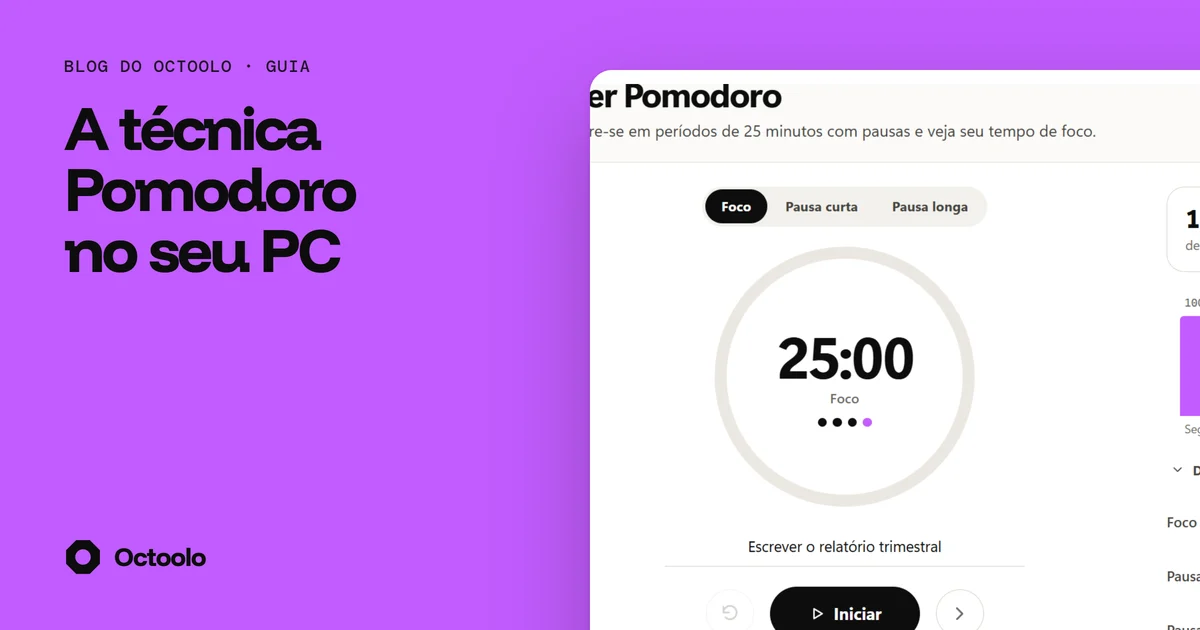
Pressione Iniciar e foque por 25 minutos. Quando o tempo acaba, uma notificação do Windows avisa e oferece Começar a pausa, mesmo que você esteja concentrado em outro app ou tenha fechado a janela do Octoolo. Depois de quatro períodos de foco vem uma pausa mais longa, e a lateral da página soma quanto tempo você focou hoje e nesta semana.
Como usar o timer Pomodoro
- 1
Abra o timer Pomodoro
Abra o app Produtividade do Octoolo e escolha Timer Pomodoro em Tempo.
- 2
Dê nome à tarefa
Digite no que vai trabalhar em No que você está trabalhando?, para lembrar quando voltar da pausa. É opcional.
- 3
Comece a focar
Pressione Iniciar. O anel faz a contagem regressiva, e o tempo restante também aparece no título da janela. Pausar para, Continuar retoma, a seta circular (Recomeçar) reinicia o período e a seta da direita (Pular) passa para o próximo.
- 4
Faça a pausa
Quando o foco termina, a notificação “Período de foco concluído” oferece Começar a pausa. Quando a pausa termina, “A pausa acabou” oferece Começar a focar. Ative Iniciar o próximo período automaticamente para pular esse clique.
- 5
Mude as durações
Clique na linha Durações: 25 min de foco, 5 e 15 min de pausa, abaixo do gráfico, e defina Foco, Pausa curta, Pausa longa e Pausa longa após.
Como funciona a técnica Pomodoro
Francesco Cirillo criou o método quando era estudante, no fim dos anos 1980, cronometrando os estudos com um timer de cozinha em forma de tomate, “pomodoro” em italiano. A ideia é simples: trabalhar numa coisa só por um tempo fixo e descansar antes que a atenção acabe.
- Escolha uma tarefa e foque nela por 25 minutos.
- Faça uma pausa de 5 minutos: levante, tire os olhos da tela.
- Depois de quatro períodos de foco, faça uma pausa mais longa, de uns 15 minutos.
O Octoolo começa exatamente com essas durações. Os pontos abaixo da contagem mostram em que parte da rodada de quatro você está, e o timer escolhe a pausa curta ou a longa para você.
Escolha suas próprias durações
25 minutos é um ponto de partida, não uma regra. Todas as durações podem ser mudadas:
| Ajuste | Começa em | Pode ser |
|---|---|---|
| Foco | 25 min | 1 a 180 min |
| Pausa curta | 5 min | 1 a 60 min |
| Pausa longa | 15 min | 1 a 90 min |
| Pausa longa após | 4 períodos de foco | 1 a 12 |
Tem quem use 50 minutos de foco com pausas de 10 para trabalho profundo, e quem use 15 minutos para começar aquela tarefa que vive ficando para depois. Teste algumas combinações por uma semana e compare as barras. Com Iniciar o próximo período automaticamente ativado, foco e pausas se seguem sem clique; deixe desativado se preferir decidir quando a pausa termina.
Seu foco, contado
Ao lado do timer, o Octoolo mostra quantos minutos e períodos de foco você fez hoje, o total dos últimos 7 dias e uma barra para cada um desses dias. Um período de foco conta quando vai até o fim. Pular avança sem contar, então os números ficam honestos.
Para ver para onde foi o resto do dia, o tempo de tela mostra o tempo gasto em cada app, hora a hora. O timer Pomodoro não bloqueia sites nem apps: fugir das distrações fica por sua conta.
Ele toca onde você estiver trabalhando
O fim de cada período toca pelo app do Octoolo como notificação do Windows, então chega até você enquanto você trabalha em outro programa. Feche a janela do Octoolo e o timer continua: o Octoolo fica no canto da barra de tarefas enquanto um período está rodando, e o botão da notificação inicia o próximo dali mesmo. Sair do Octoolo por esse ícone para o timer. Nada toca com o PC em suspensão.
Perguntas frequentes
Posso mudar os 25 minutos?
Sim. O foco pode ter de 1 a 180 minutos, a pausa curta de 1 a 60, a pausa longa de 1 a 90, e a pausa longa pode vir depois de 1 a 12 períodos de foco.
Ele continua se eu fechar a janela do Octoolo?
Sim. O Octoolo fica no canto da barra de tarefas, e o fim do período toca como notificação do Windows.
Um período pulado conta no meu tempo de foco?
Não. Só contam os períodos de foco que vão até o fim.
O próximo período pode começar sozinho?
Sim, ative Iniciar o próximo período automaticamente, abaixo das durações.
Onde vejo o tempo restante enquanto trabalho?
No título da janela do Octoolo, que o Windows mostra quando você passa o mouse sobre o Octoolo na barra de tarefas, e no próprio anel.
Ele bloqueia sites que distraem?
Não. Ele cronometra o foco e as pausas; não bloqueia sites nem apps.
É grátis?
Sim. Produtividade funciona sem assinatura, assim como Estúdio de texto e Calculadora. Os outros apps vêm com o Octoolo Cloud, a partir de US$ 3,99 por mês.
Timer Pomodoro e mais 16 apps.
Baixar para Windows7 dias grátis, depois a partir de US$ 3,99 por mês pelos 17 apps. Windows 10 e 11.