
Productividad · Windows 10 y 11
Un temporizador Pomodoro para tu escritorio
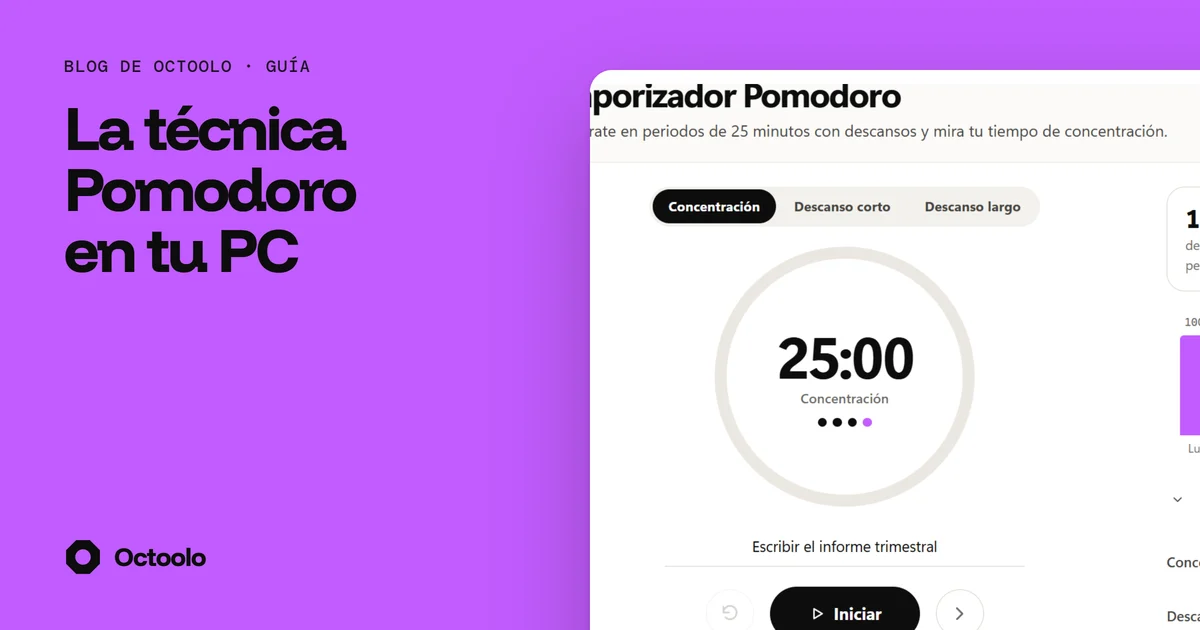
Presiona Iniciar y concéntrate durante 25 minutos. Cuando se acaba el tiempo, una notificación de Windows te avisa y ofrece Empezar el descanso, aunque estés metido en otra app o hayas cerrado la ventana de Octoolo. Después de cuatro periodos de concentración llega un descanso más largo, y el lateral de la página suma cuánto te concentraste hoy y esta semana.
Cómo usar el temporizador Pomodoro
- 1
Abre el temporizador Pomodoro
Abre la app Productividad de Octoolo y elige Temporizador Pomodoro en Tiempo.
- 2
Ponle nombre a la tarea
Escribe en qué vas a trabajar en ¿En qué estás trabajando?, para tenerlo claro al volver de un descanso. Es opcional.
- 3
Empieza a concentrarte
Presiona Iniciar. El anillo hace la cuenta regresiva, y el tiempo que queda también se ve en el título de la ventana. Pausar lo detiene, Continuar lo reanuda, la flecha circular (Empezar de nuevo) reinicia el periodo y la flecha de la derecha (Saltar) pasa al siguiente.
- 4
Toma el descanso
Cuando termina la concentración, la notificación “Periodo de concentración terminado” ofrece Empezar el descanso. Cuando termina el descanso, “Se acabó el descanso” ofrece Empezar a concentrarme. Activa Iniciar el siguiente periodo por sí solo para ahorrarte ese clic.
- 5
Cambia las duraciones
Haz clic en la línea que dice Duraciones: 25 min de concentración, 5 y 15 min de descanso, debajo del gráfico, y ajusta Concentración, Descanso corto, Descanso largo y Descanso largo después de.
Cómo funciona la técnica Pomodoro
Francesco Cirillo ideó el método cuando era estudiante, a finales de los años 80, midiendo su tiempo de estudio con un temporizador de cocina con forma de tomate, “pomodoro” en italiano. La idea es sencilla: trabajar en una sola cosa durante un tiempo fijo y descansar antes de que se agote la atención.
- Elige una tarea y concéntrate en ella durante 25 minutos.
- Toma un descanso de 5 minutos: levántate y aparta la vista de la pantalla.
- Después de cuatro periodos de concentración, toma un descanso más largo, de unos 15 minutos.
Octoolo empieza justo con esas duraciones. Los puntos bajo la cuenta regresiva muestran en qué parte de la ronda de cuatro vas, y el temporizador elige por ti el descanso corto o el largo.
Elige tus propias duraciones
Los 25 minutos son un punto de partida, no una regla. Todas las duraciones se pueden cambiar:
| Ajuste | Empieza en | Puede ser |
|---|---|---|
| Concentración | 25 min | De 1 a 180 min |
| Descanso corto | 5 min | De 1 a 60 min |
| Descanso largo | 15 min | De 1 a 90 min |
| Descanso largo después de | 4 periodos de concentración | De 1 a 12 |
Hay quien usa 50 minutos de concentración con descansos de 10 para el trabajo profundo, y quien usa 15 minutos para arrancar con una tarea que lleva días posponiendo. Prueba varias combinaciones durante una semana y compara las barras. Con Iniciar el siguiente periodo por sí solo activado, la concentración y los descansos se suceden sin hacer clic; déjalo desactivado si prefieres decidir tú cuándo termina el descanso.
Tu concentración, contada
Junto al temporizador, Octoolo muestra cuántos minutos y periodos de concentración hiciste hoy, el total de los últimos 7 días y una barra para cada uno de esos días. Un periodo de concentración cuenta cuando llega a su final. Saltar pasa al siguiente sin contarlo, así que los números son honestos.
Para ver en qué se fue el resto del día, el tiempo de pantalla muestra cuánto tiempo pasaste en cada app, hora por hora. El temporizador Pomodoro no bloquea sitios ni apps: alejarte de las distracciones depende de ti.
Suena estés trabajando donde estés
El final de cada periodo suena a través de la app de Octoolo como una notificación de Windows, así que te llega mientras trabajas en otro programa. Cierra la ventana de Octoolo y el temporizador sigue: Octoolo se queda en la esquina de la barra de tareas mientras corre un periodo, y el botón de la notificación inicia el siguiente desde ahí. Salir de Octoolo desde ese icono detiene el temporizador. Nada suena mientras la PC está suspendida.
Preguntas frecuentes
¿Puedo cambiar los 25 minutos?
Sí. La concentración puede durar de 1 a 180 minutos, el descanso corto de 1 a 60, el largo de 1 a 90, y el descanso largo puede llegar después de 1 a 12 periodos de concentración.
¿Sigue funcionando si cierro la ventana de Octoolo?
Sí. Octoolo se queda en la esquina de la barra de tareas, y el final del periodo suena como una notificación de Windows.
¿Un periodo saltado cuenta en mi tiempo de concentración?
No. Solo cuentan los periodos de concentración que llegan a su final.
¿El siguiente periodo puede empezar solo?
Sí, activa Iniciar el siguiente periodo por sí solo, debajo de las duraciones.
¿Dónde veo el tiempo que queda mientras trabajo?
En el título de la ventana de Octoolo, que Windows muestra cuando pasas el puntero sobre Octoolo en la barra de tareas, y en el propio anillo.
¿Puede bloquear sitios web que me distraen?
No. Mide tu concentración y tus descansos; no bloquea sitios ni apps.
¿Es gratis?
Sí. Productividad funciona sin suscripción, igual que Estudio de texto y Calculadora. Las demás apps vienen con Octoolo Cloud, desde 3,99 US$ al mes.
Temporizador Pomodoro y 16 apps más.
Descargar para Windows7 días gratis, luego desde 3,99 US$ al mes por las 17 apps. Windows 10 y 11.