
Produktivität · Windows 10 und 11
Ein Pomodoro-Timer für deinen Desktop
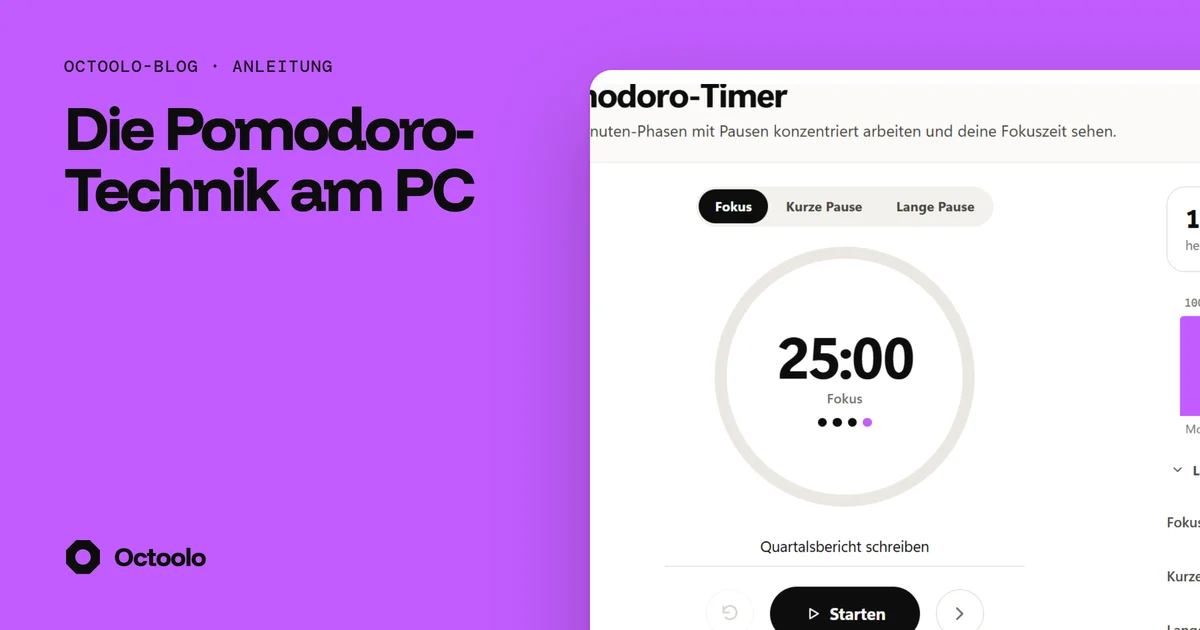
Drück Starten und konzentrier dich 25 Minuten lang. Ist die Zeit um, sagt dir eine Windows-Benachrichtigung Bescheid und bietet Pause starten an, auch wenn du tief in einer anderen App steckst oder das Fenster von Octoolo geschlossen hast. Nach vier Fokusphasen kommt eine längere Pause, und am Rand der Seite siehst du, wie lange du heute und in dieser Woche fokussiert gearbeitet hast.
So nutzt du den Pomodoro-Timer
- 1
Den Pomodoro-Timer öffnen
Öffne die App Produktivität in Octoolo und wähl unter Zeit den Pomodoro-Timer.
- 2
Die Aufgabe benennen
Tipp bei Woran arbeitest du? ein, woran du arbeitest, damit du nach der Pause sofort weißt, wo du warst. Das ist freiwillig.
- 3
Fokus starten
Drück Starten. Der Ring zählt herunter, und die Restzeit steht auch im Fenstertitel. Pause hält ihn an, Weiter lässt ihn weiterlaufen, der runde Pfeil (Neu beginnen) setzt die Phase zurück, und der Pfeil rechts (Überspringen) springt zur nächsten.
- 4
Die Pause machen
Endet der Fokus, bietet die Benachrichtigung „Fokuszeit vorbei“ Pause starten an. Endet die Pause, bietet „Pause vorbei“ Fokus starten an. Schalte Nächste Phase automatisch starten ein, um dir diesen Klick zu sparen.
- 5
Die Längen ändern
Klick unter dem Diagramm auf die Zeile Längen: 25 min Fokus, 5 und 15 min Pausen und stell Fokus, Kurze Pause, Lange Pause und Lange Pause nach ein.
So funktioniert die Pomodoro-Technik
Francesco Cirillo hat die Methode Ende der 1980er-Jahre als Student erfunden. Er stoppte seine Lernzeit mit einem Küchenwecker in Tomatenform, auf Italienisch „pomodoro“. Die Idee ist einfach: Arbeite eine feste Zeit an einer Sache und ruh dich aus, bevor deine Konzentration nachlässt.
- Nimm dir eine Aufgabe vor und konzentrier dich 25 Minuten darauf.
- Mach 5 Minuten Pause: aufstehen, weg vom Bildschirm schauen.
- Nach vier Fokusphasen machst du eine längere Pause von etwa 15 Minuten.
Octoolo startet genau mit diesen Längen. Die Punkte unter dem Countdown zeigen, wo du in der Viererrunde stehst, und der Timer wählt die kurze oder die lange Pause für dich.
Eigene Längen wählen
25 Minuten sind ein Anfang, keine Regel. Jede Länge lässt sich ändern:
| Einstellung | Startwert | Möglich |
|---|---|---|
| Fokus | 25 min | 1 bis 180 min |
| Kurze Pause | 5 min | 1 bis 60 min |
| Lange Pause | 15 min | 1 bis 90 min |
| Lange Pause nach | 4 Fokusphasen | 1 bis 12 |
Manche arbeiten bei konzentrierter Tiefenarbeit mit 50 Minuten Fokus und 10 Minuten Pause, andere mit 15 Minuten, um eine Aufgabe anzufangen, die sie ständig aufschieben. Probier eine Woche lang verschiedene Längen aus und vergleich die Balken. Mit Nächste Phase automatisch starten folgen Fokus und Pausen ohne Klick aufeinander. Lass es aus, wenn du lieber selbst entscheidest, wann die Pause endet.
Deine Fokuszeit, gezählt
Neben dem Timer zeigt Octoolo, wie viele Minuten und Fokusphasen du heute geschafft hast, die Summe der letzten 7 Tage und einen Balken für jeden dieser Tage. Eine Fokusphase zählt, wenn sie bis zum Ende läuft. Überspringen geht weiter, ohne sie zu zählen, so bleiben die Zahlen ehrlich.
Wo der Rest des Tages geblieben ist, zeigt dir die Bildschirmzeit: die Zeit in jeder App, Stunde für Stunde. Der Pomodoro-Timer selbst sperrt keine Websites oder Apps, die Pause von Ablenkungen liegt bei dir.
Er meldet sich, egal wo du arbeitest
Das Ende jeder Phase kommt über die Octoolo-App als Windows-Benachrichtigung, es erreicht dich also auch in einem anderen Programm. Schließ das Fenster von Octoolo, und der Timer läuft weiter: Octoolo bleibt im Infobereich der Taskleiste, solange eine Phase läuft, und der Knopf in der Benachrichtigung startet von dort die nächste. Beendest du Octoolo über dieses Symbol, stoppt der Timer. Während der PC schläft, meldet sich nichts.
Fragen und Antworten
Kann ich die 25 Minuten ändern?
Ja. Der Fokus kann 1 bis 180 Minuten dauern, die kurze Pause 1 bis 60, die lange Pause 1 bis 90, und die lange Pause kann nach 1 bis 12 Fokusphasen kommen.
Läuft er weiter, wenn ich das Fenster von Octoolo schließe?
Ja. Octoolo bleibt im Infobereich der Taskleiste, und das Ende der Phase meldet sich als Windows-Benachrichtigung.
Zählt eine übersprungene Phase zu meiner Fokuszeit?
Nein. Nur Fokusphasen, die bis zum Ende laufen, werden gezählt.
Kann die nächste Phase von selbst starten?
Ja, schalte unter den Längen Nächste Phase automatisch starten ein.
Wo sehe ich die Restzeit, während ich arbeite?
Im Fenstertitel von Octoolo, den Windows zeigt, wenn du in der Taskleiste auf Octoolo zeigst, und im Ring selbst.
Kann er ablenkende Websites sperren?
Nein. Er misst deine Fokuszeit und deine Pausen, er sperrt keine Websites oder Apps.
Ist es kostenlos?
Ja. Produktivität funktioniert ohne Abo, genau wie Textstudio und Rechner. Die anderen Apps gibt es mit Octoolo Cloud, ab 3,99 $ im Monat.
Pomodoro-Timer und 16 weitere Apps.
Für Windows herunterladen7 Tage gratis, dann ab 3,99 $ im Monat für alle 17 Apps. Windows 10 und 11.